# Plurify-Start-Guide
# Login und Freischaltung der Webseite
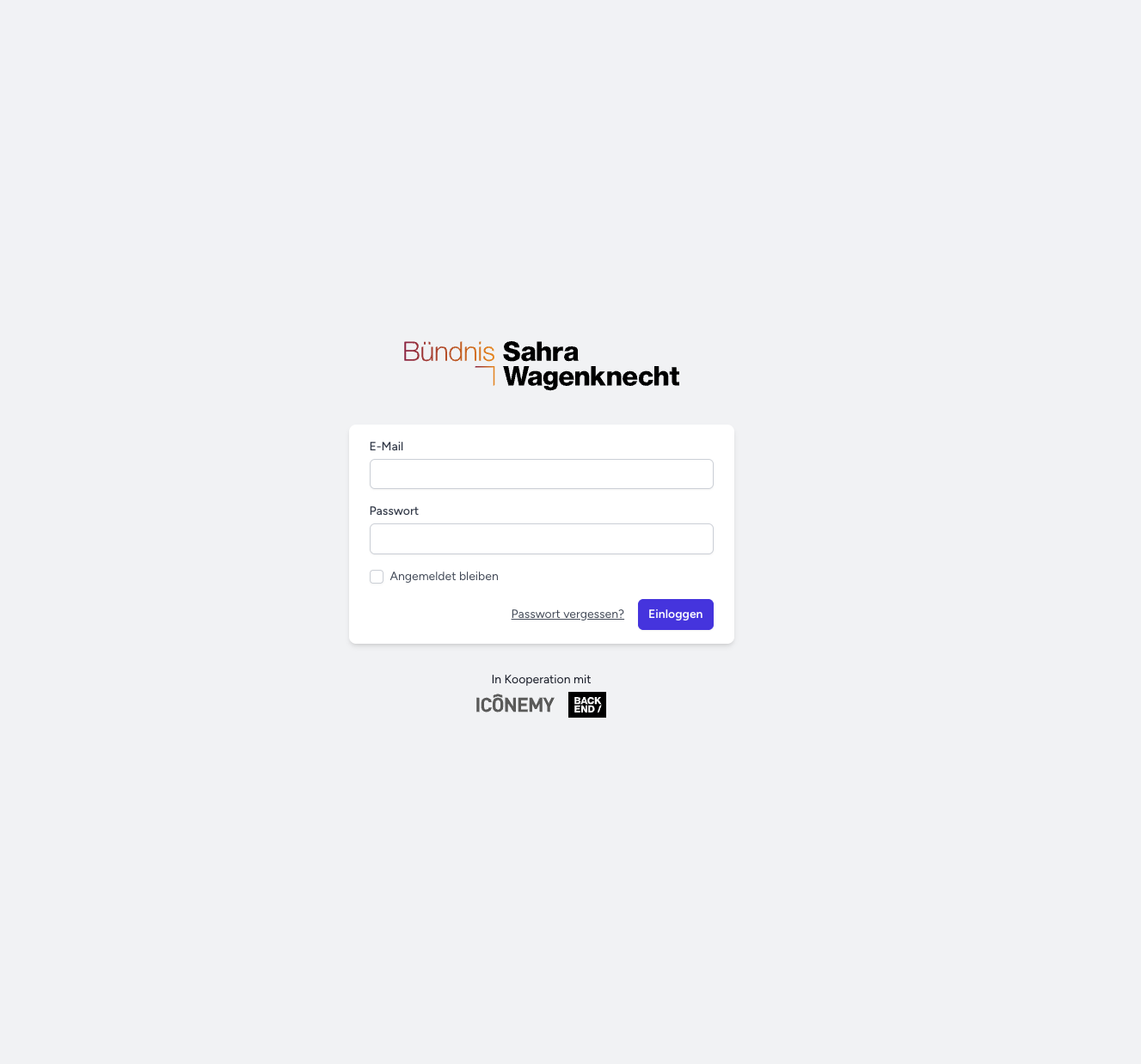
### Login-Bereich
Den **Login-Bereich** finden Sie über die "/login"-URL ihrer Domain.
*https://eigene-domain.test**/login***
> Ausgeschriebenes Beispiel: *[https://kv-muenchen.by.bsw-vg.de/login](https://kv-muenchen.by.bsw-vg.de/login)*
[](https://wiki.bsw.backend.de/uploads/images/gallery/2025-11/8lJKIQcuWgaBDM8t-image.png)
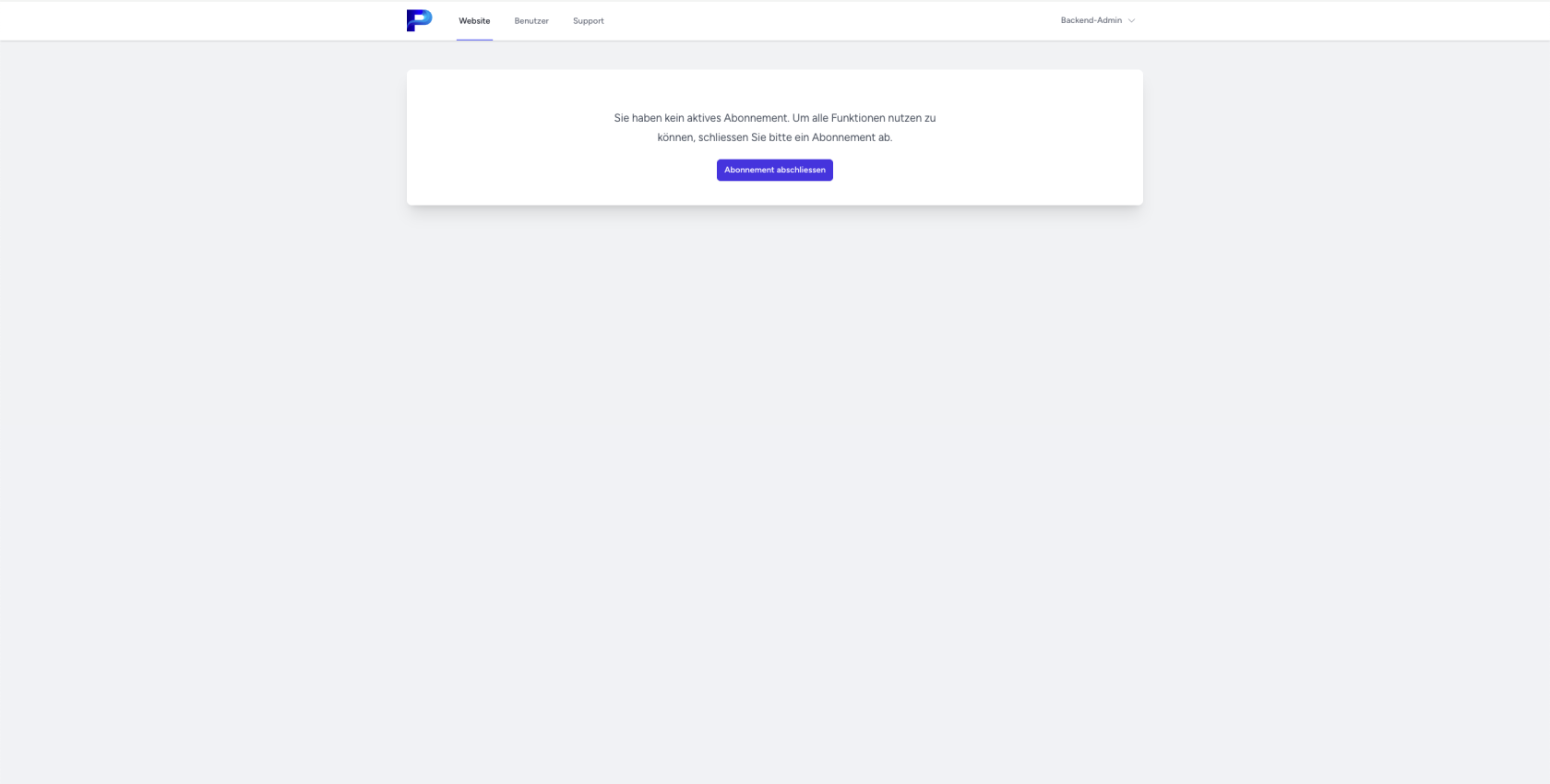
### Abonnement
Für die Benutzung und Wartung der Software wird ein **Abonnement** benötigt.
[](https://wiki.bsw.backend.de/uploads/images/gallery/2025-11/jzB6Fs6qDTlAposM-image.png)
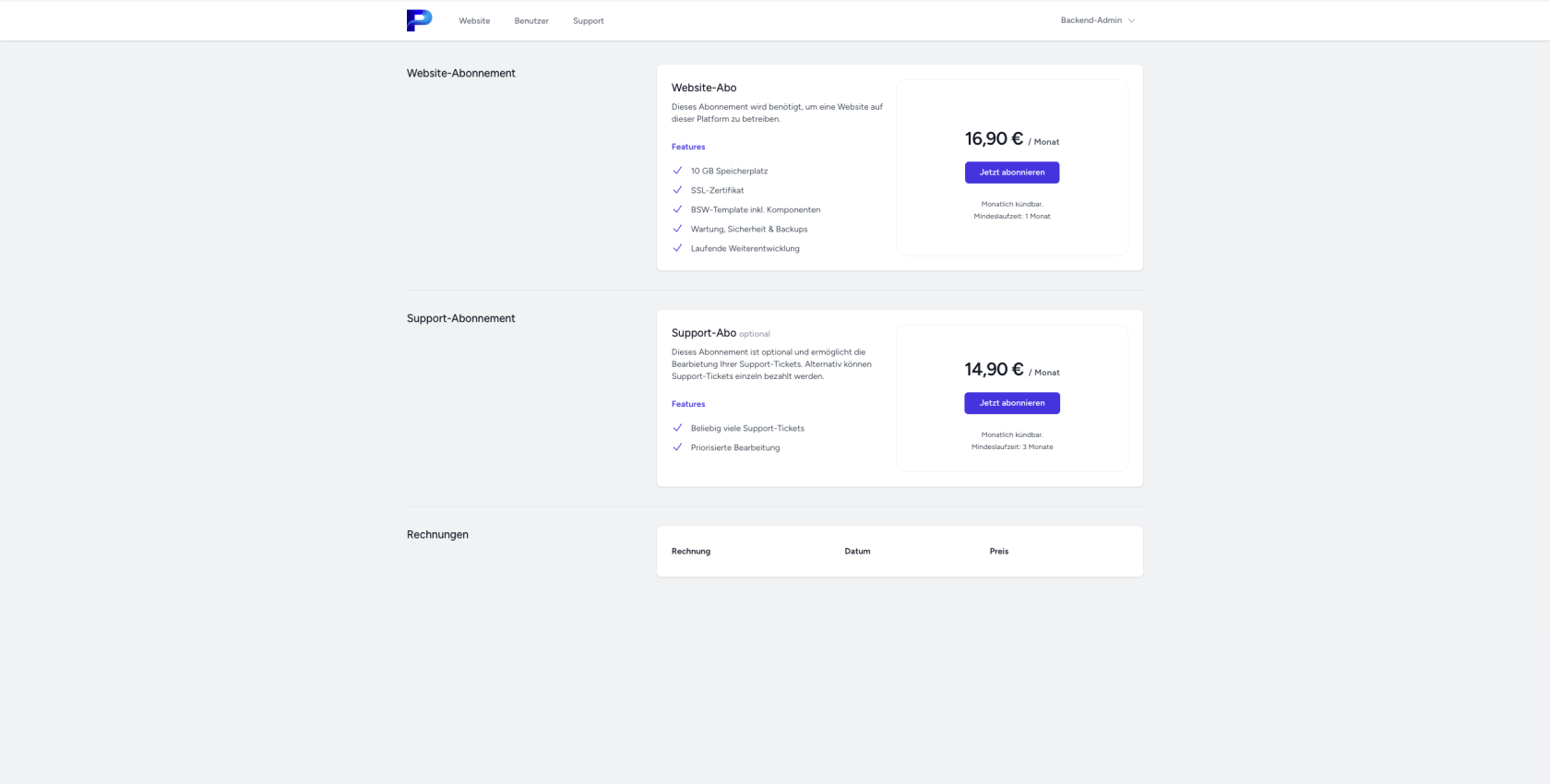
Die Kosten können je nach Konfiguration variieren, da diese in Kooperation ausgehandelt werden.
In dem Beispiel wird ein Preis-Abo von 16,90 € verwendet.
[](https://wiki.bsw.backend.de/uploads/images/gallery/2025-11/NG7Tqdy3Oqb1qji7-image.png)
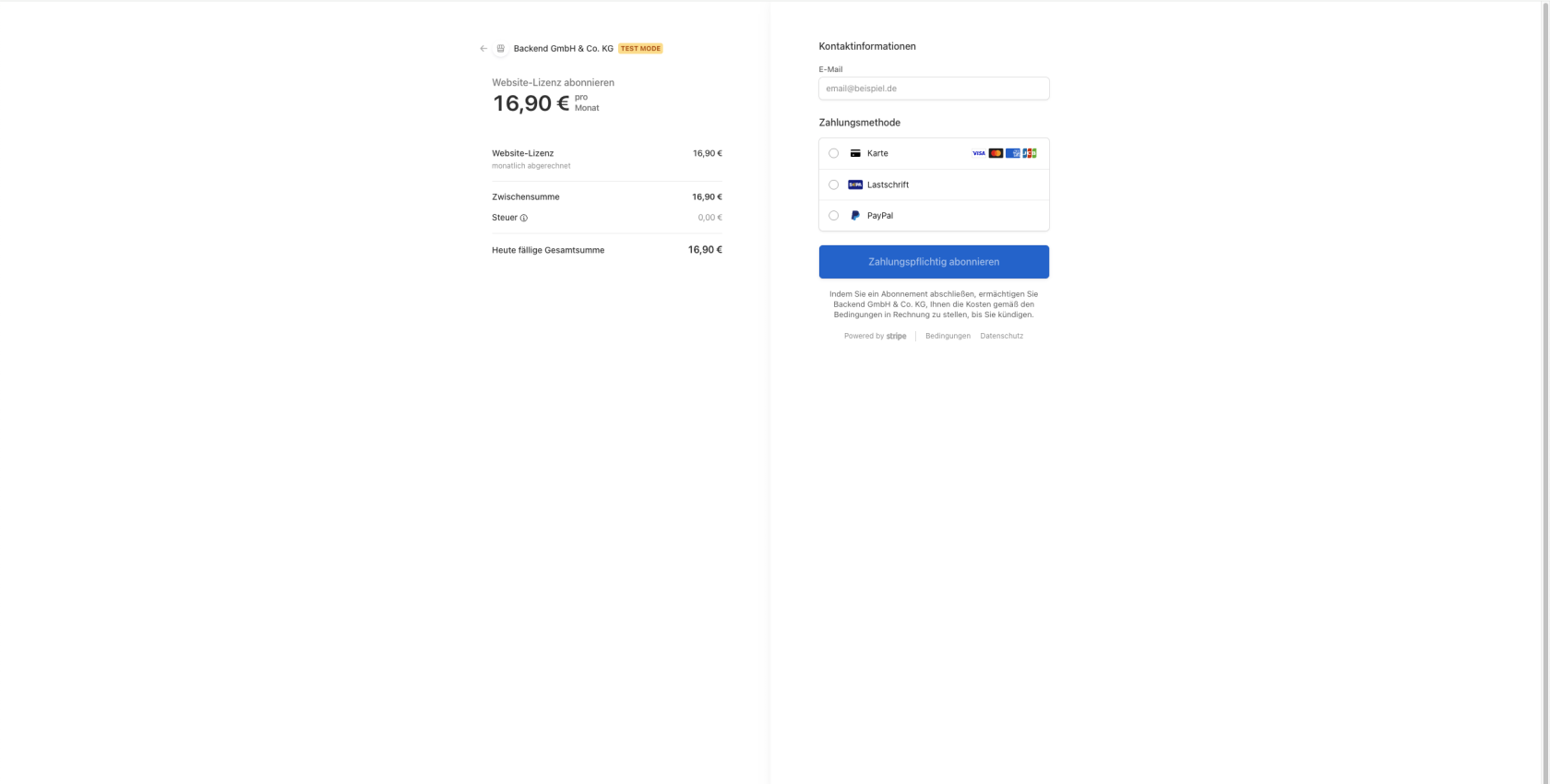
### Bezahlsystem Stripe
Weiterleitung auf die Bezahl-Seite von Stripe.
[](https://wiki.bsw.backend.de/uploads/images/gallery/2025-11/4Xt21NJhmxdIDVIb-image.png)
Zur Verwaltung einzelner Abonnements wird Stripe als Zahlungsanbieter verwendet.
Falls Probleme beim Zahlungsvorgang entstehen, überprüfen Sie Ihre Zahlungsdaten und probieren es möglicherweise zu einem späteren Zeitpunkt erneut.
Falls weiterhin Probleme auftauchen, können Sie eine E-Mail an schicken und wir überprüfen die Situation.
# Konfigurations-Seite
Loggen Sie sich in das System ein.
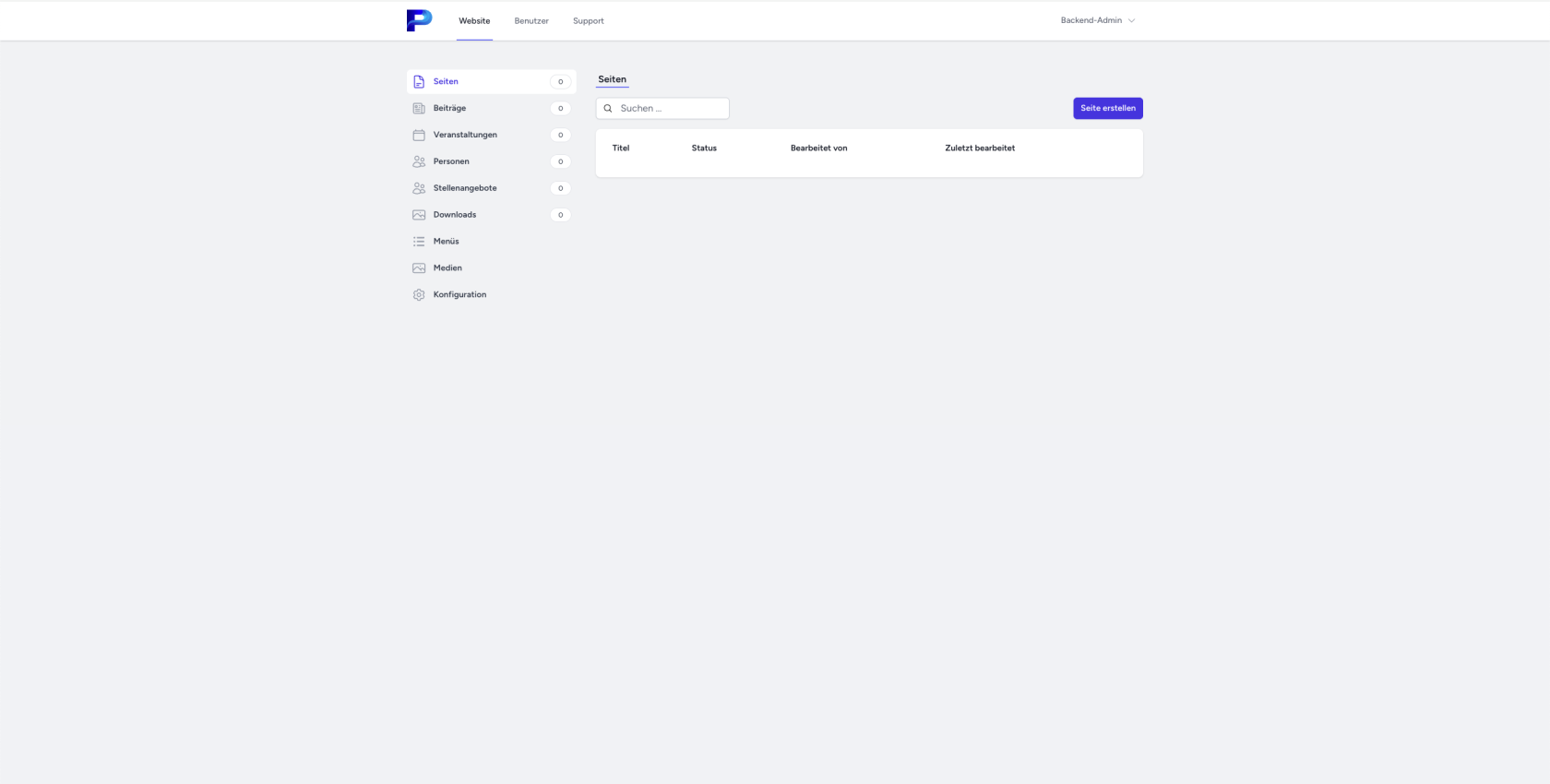
Klicken Sie auf den **Reiter Website**.
[](https://wiki.bsw.backend.de/uploads/images/gallery/2025-11/XA3D35WtvmwbCuWE-image.png)
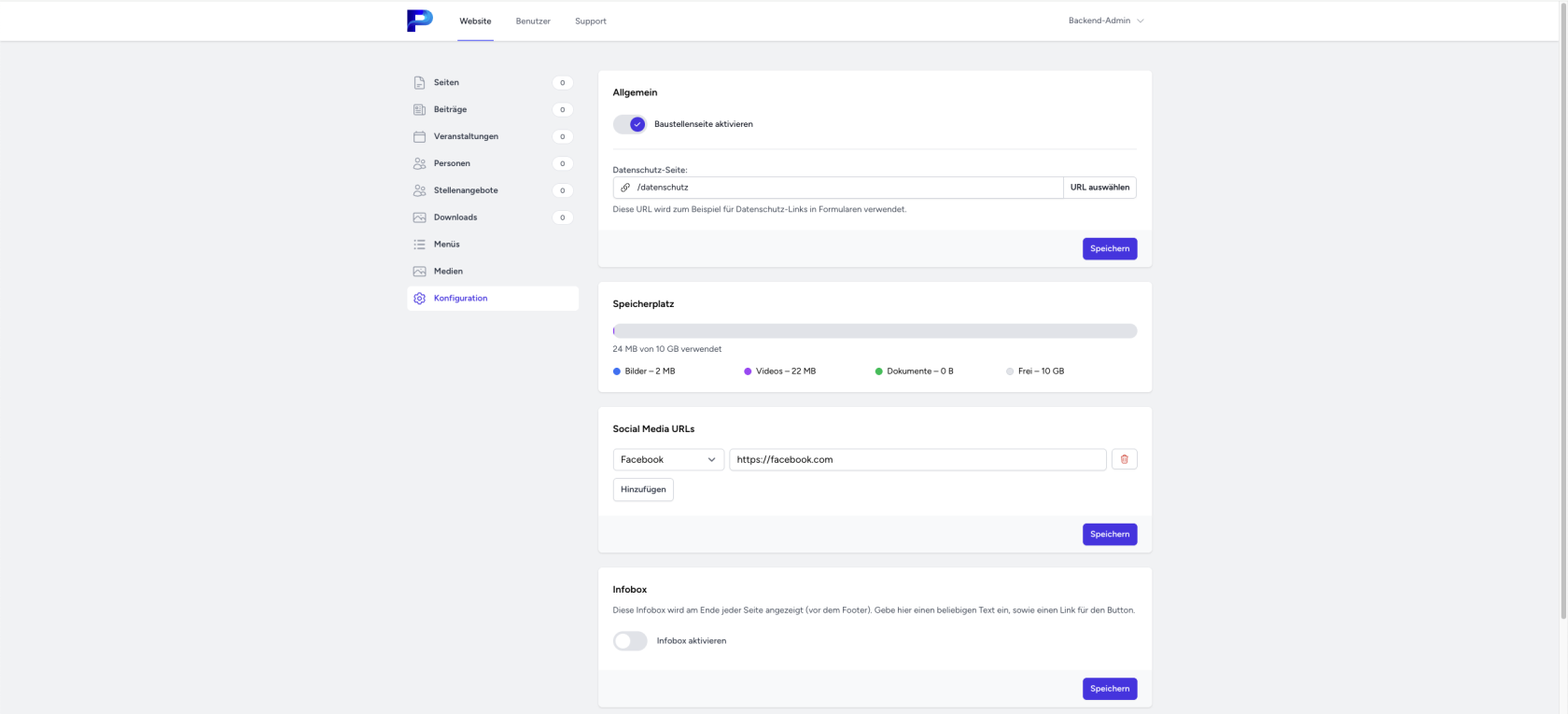
Klicken Sie im linken Seiten-Menü auf den **Konfigurations-Reiter**.
[](https://wiki.bsw.backend.de/uploads/images/gallery/2025-11/TwXAihKI0hHyhYZQ-image.png)
Im Konfigurations-Reiter finden sie mehrere Einstellungen für den gesamten Webauftritt.
### Allgemeine Einstellungen
[](https://wiki.bsw.backend.de/uploads/images/gallery/2025-11/McSBq3njyyrVswmQ-image.png)
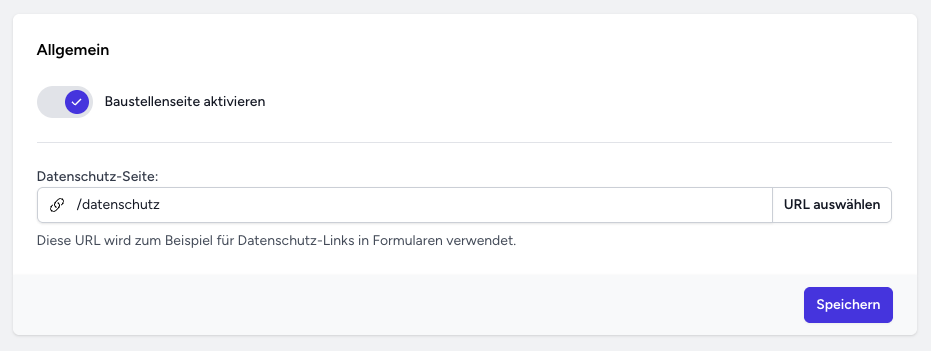
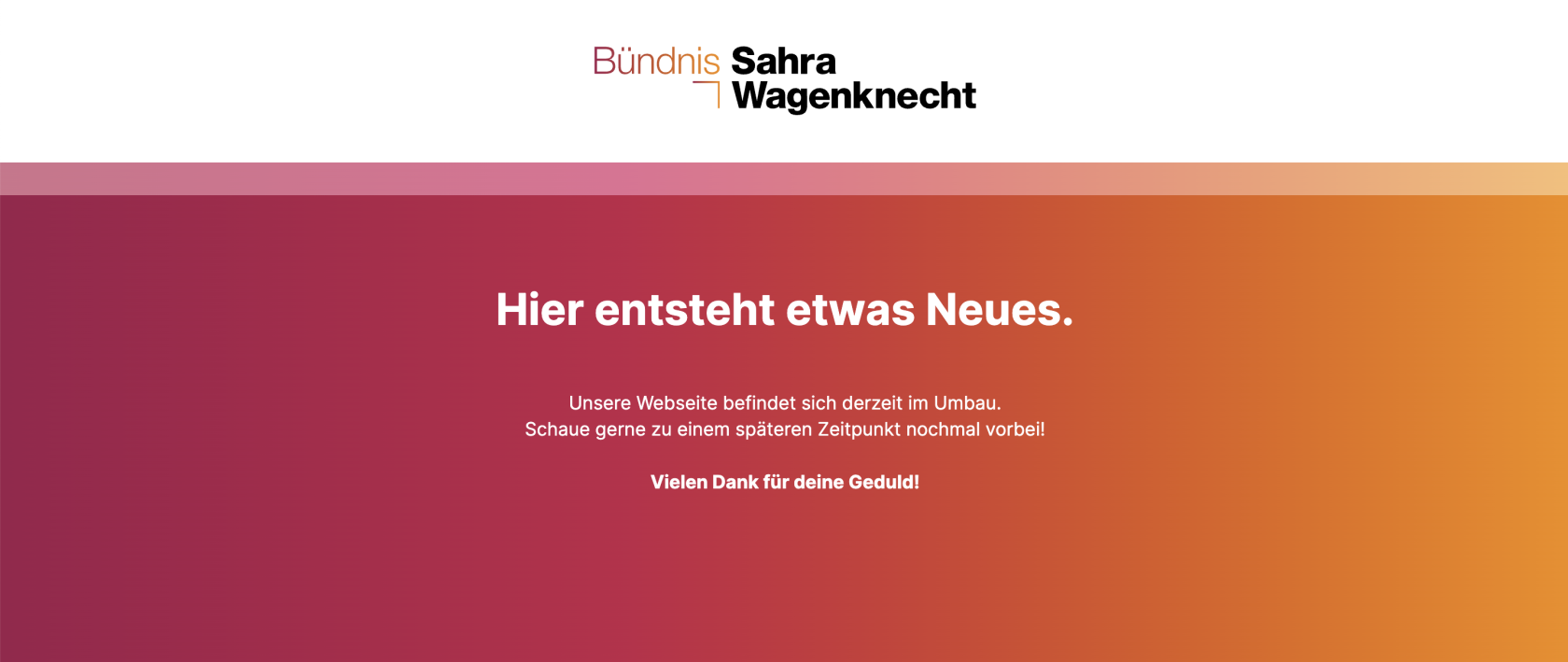
Die Baustellenseite ist bei der Erstellung der Seite automatisch aktiviert, damit Sie in Ruhe ihre Seite vorbereiten können.
Bei größeren Umbau-Arbeiten kann das Aktivieren des Baustellen-Modus Besucher auf anstehende Änderungen hinweisen.
[](https://wiki.bsw.backend.de/uploads/images/gallery/2025-11/iok9wBg64vjHRN7i-image.png)
Die Hinterlegung der Datenschutz-Seite wird an unterschiedlichen Stellen ausgegeben, wie z.B. bei dem Einbinden von YouTube-Videos.
Falls Sie auf eine externe Seite oder einer anderen URL ihre Datenschutzerklärung hinterlegen, müssen Sie den richtigen Link an dieser Stelle einfügen.
Standardmäßig wird ein Link ausgegeben, welcher auf ihre Domain mit der URL "/datenschutz" weiterleitet. Wir empfehlen Ihnen diese Seite aus rechtlichen Gründen mit hoher Priorität und gewissenhaft zu pflegen.
Für den Inhalt der Seite ist das System nicht verantwortlich.
### Speicherplatz
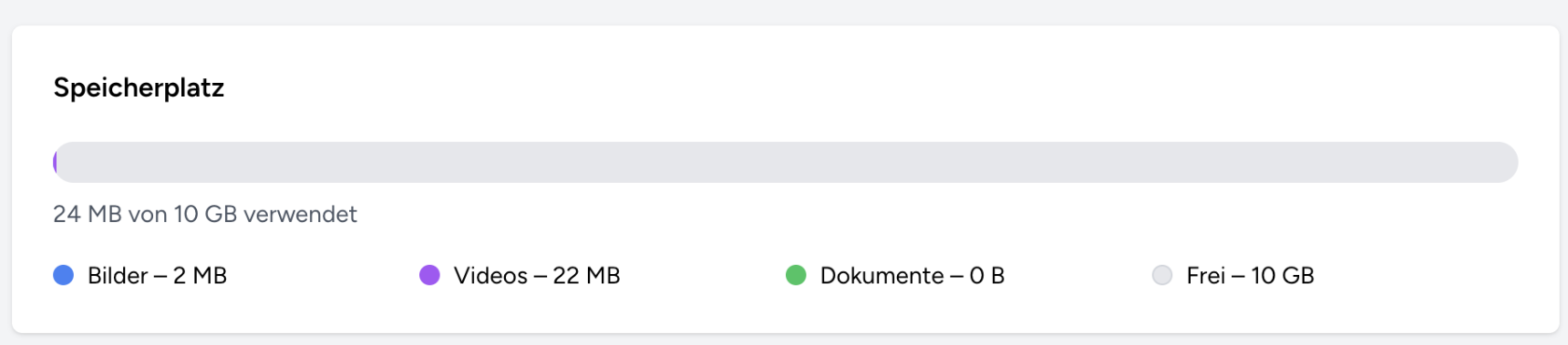
Aus technischen Gründen wird eine Speicherplatz-Limitierung verwendet. Für den derzeitigen Zeitpunkt ist ein Limit von 10 GB eingestellt. Bei dem Hochladen von Medien wird darüber hinaus eine Konvertierung von Bild- und Film-Dateien durchgeführt und eine Upload-Begrenzung festgelegt.
[](https://wiki.bsw.backend.de/uploads/images/gallery/2025-11/SVRz19NJsaRZLpGC-image.png)
### Social Media
[](https://wiki.bsw.backend.de/uploads/images/gallery/2025-11/lrXLM8Shj2pNCmXb-image.png)
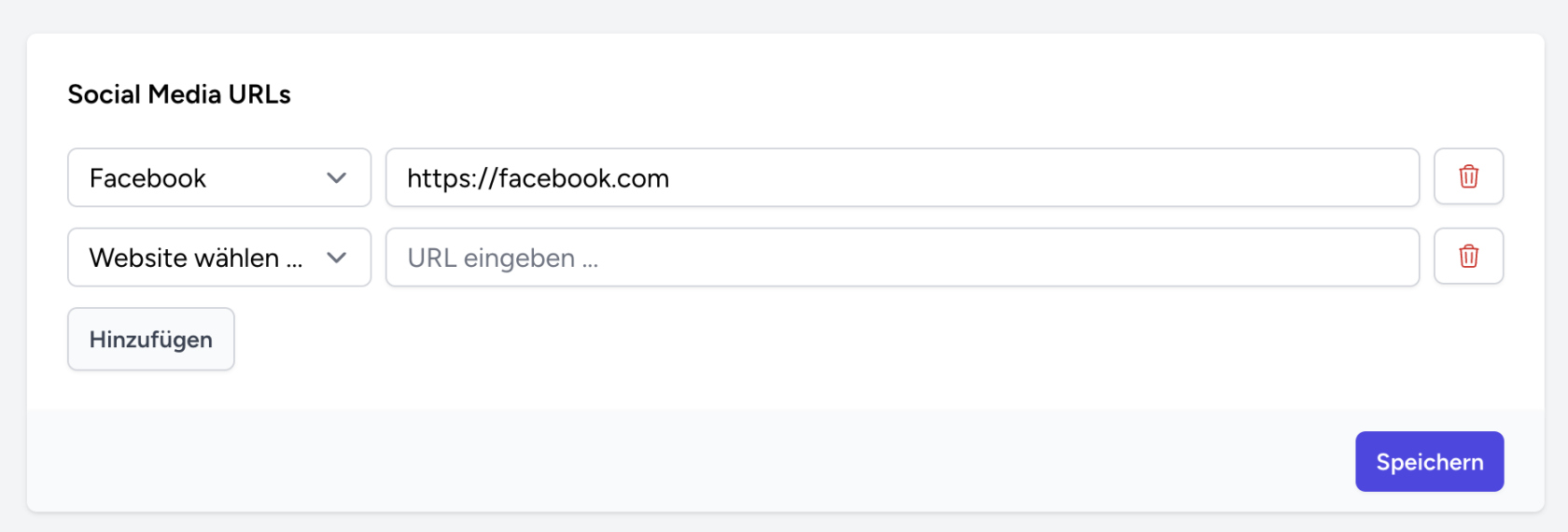
Hier können Sie ihre **Social-Media-Kanäle** hinterlegen. Diese werden auf der Webseite mit den entsprechenden **Icons im Footer-Bereich** angezeigt.
[](https://wiki.bsw.backend.de/uploads/images/gallery/2025-11/WsBAxWo2SawABfn8-image.png)
### Infobox
[](https://wiki.bsw.backend.de/uploads/images/gallery/2025-11/PxLMo922RJuLYyr1-image.png)
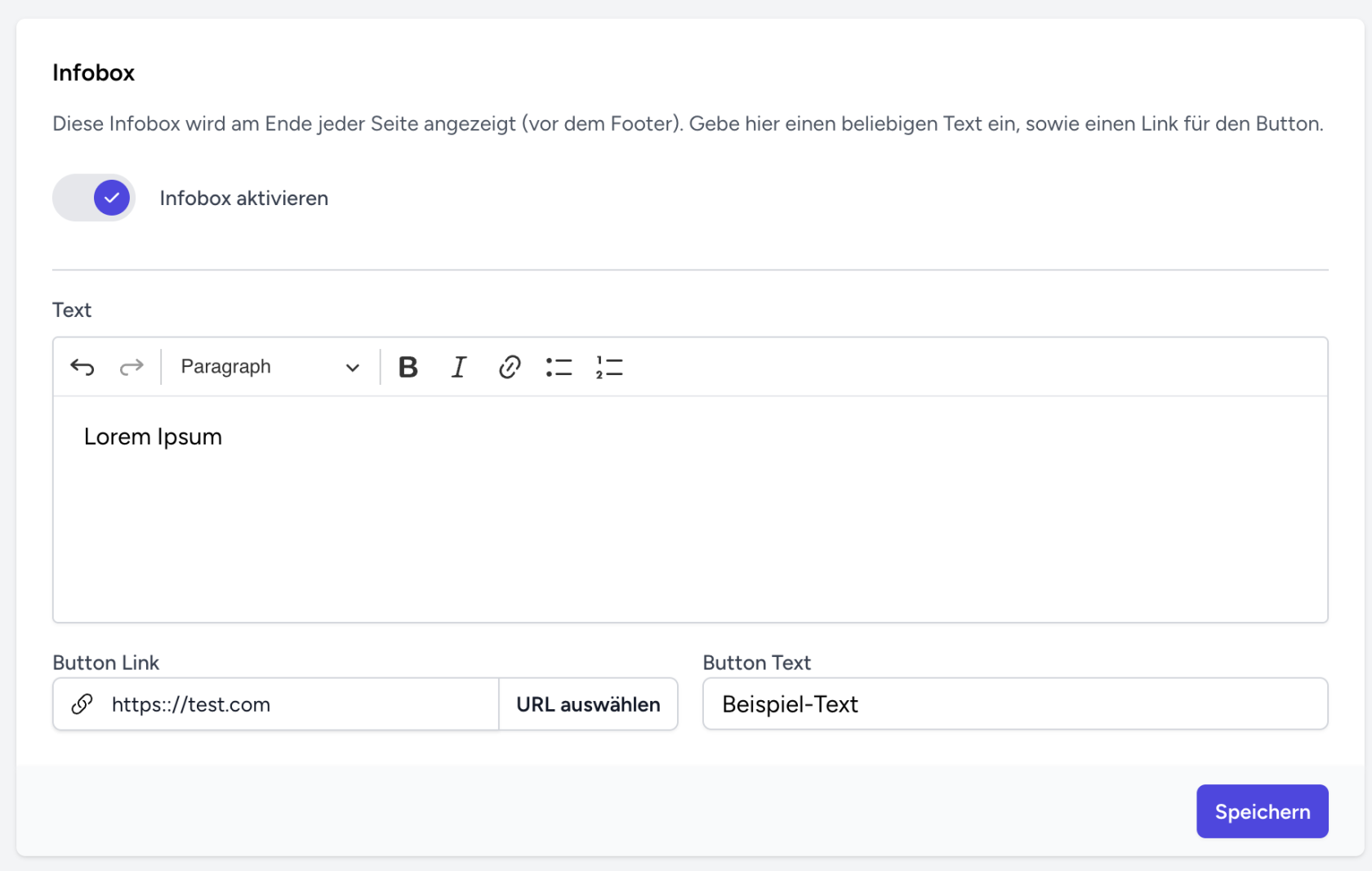
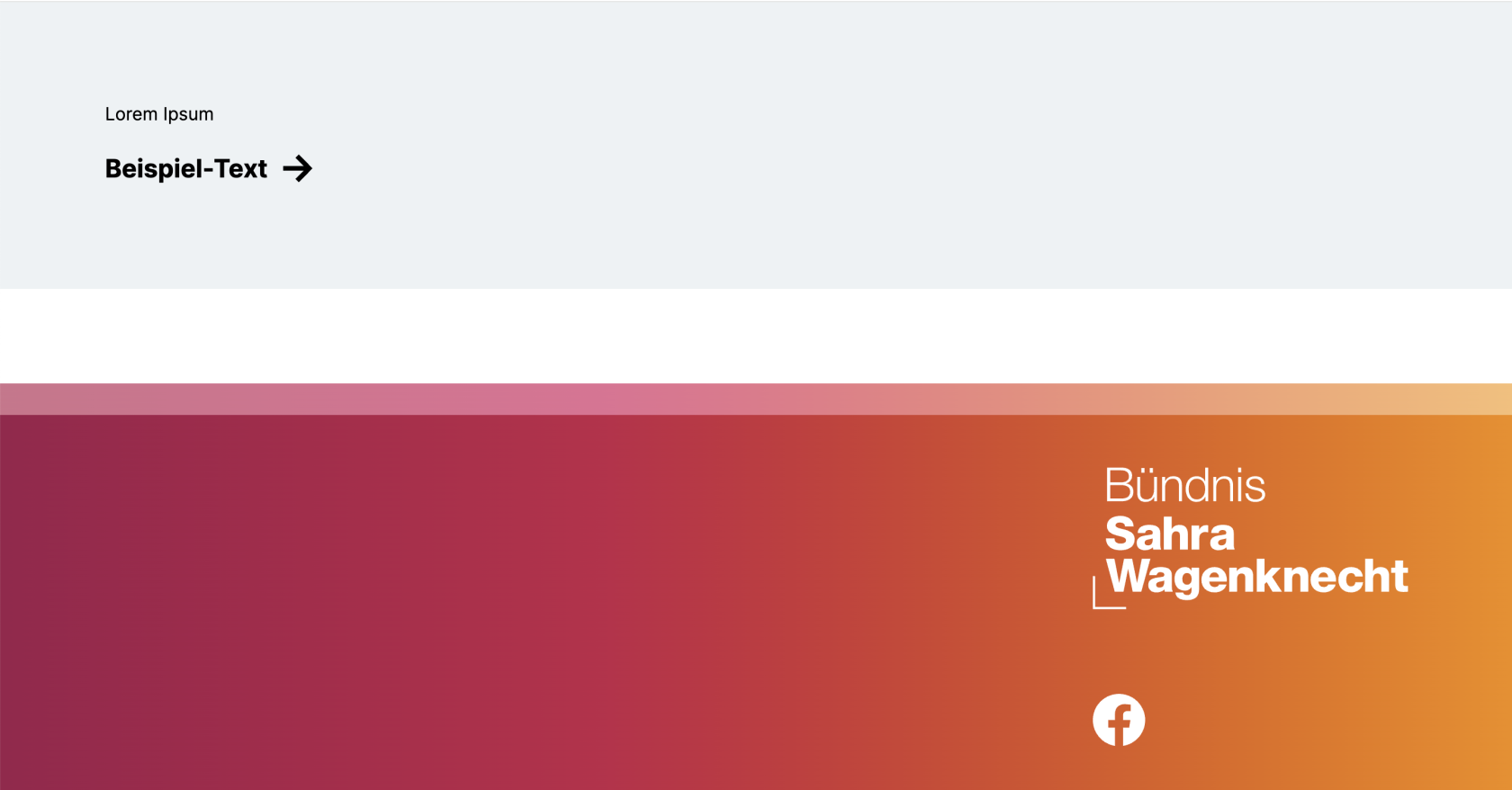
Die **Infobox** wird über dem Footer in einem eigenen Kasten ausgegeben, welcher **auf jeder Seite angezeigt** wird.
[](https://wiki.bsw.backend.de/uploads/images/gallery/2025-11/aUHZp0qt6zxJAr4w-image.png)
### Brevo-Anbindung
[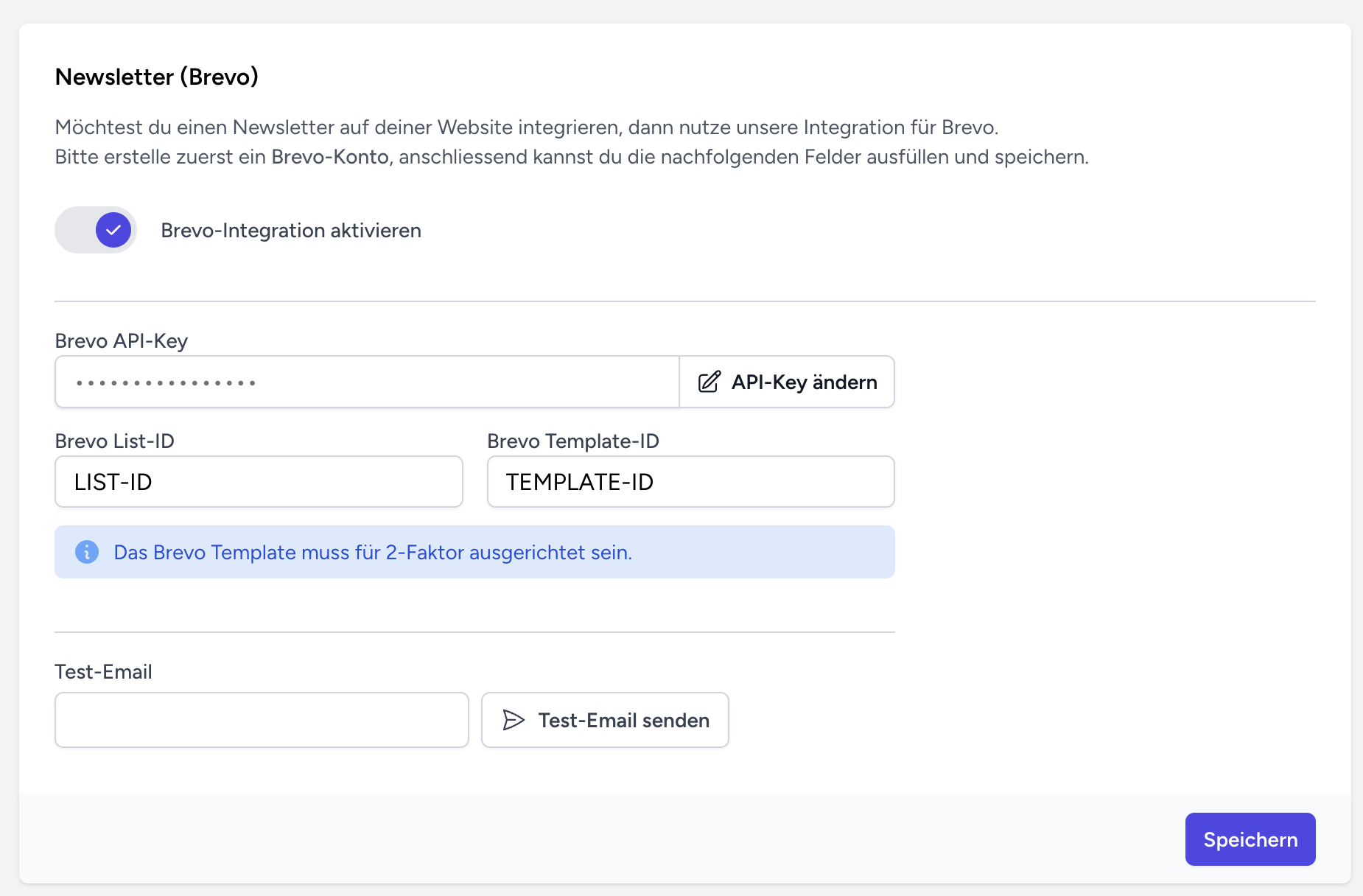](https://wiki.bsw.backend.de/uploads/images/gallery/2025-11/qzh7FxNagw1tiZ2R-image.png)
Die **Brevo-Anbindung** ist für die Newsletter-Anmeldung konzipiert. Hier können Sie die Zugangsdaten von Brevo eintragen und dann eine Newsletter-Anmeldung auf der Webseite anzeigen.
Aus Sicherheitsgründen, wird der API-Key nach der Hinterlegung nicht im Klartext angezeigt.
Die Ausgabe des Newsletter-Moduls auf der Webseite wird an der gleichen Stelle wie die Info-Box ausgegeben und auf jeder Seite angezeigt.
[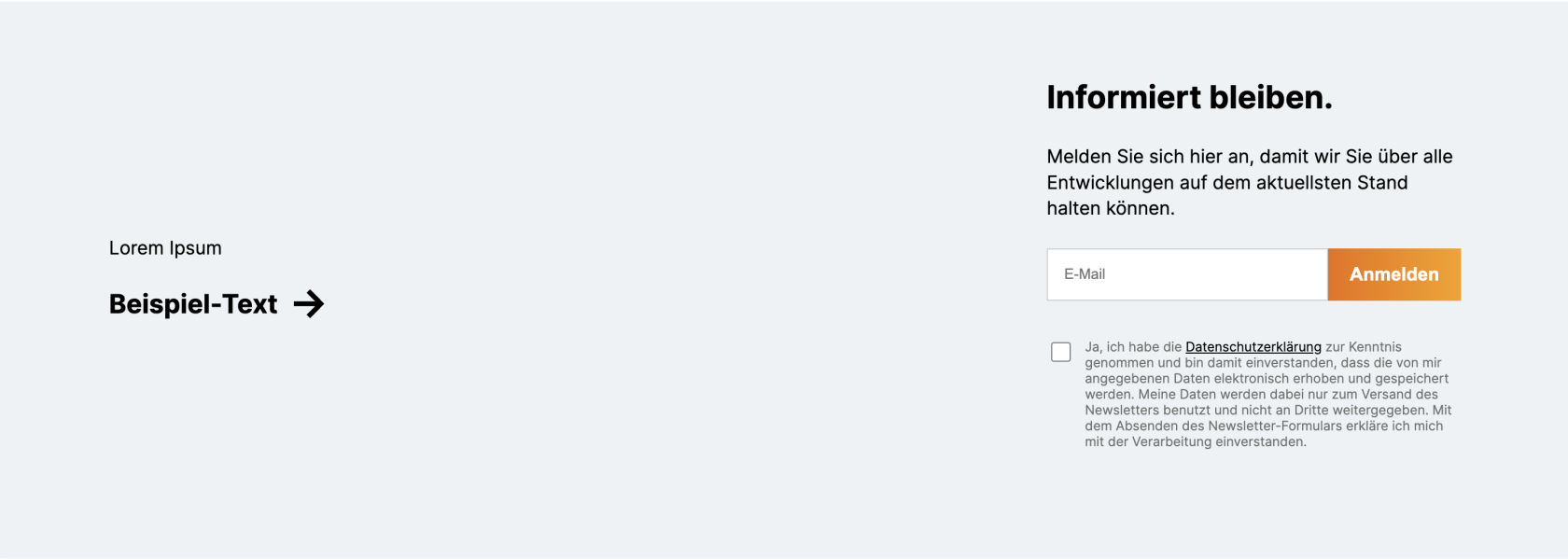](https://wiki.bsw.backend.de/uploads/images/gallery/2025-11/xhvhNPvDwH4ySodX-image.png)
Falls nur das Brevo-Modul ausgewählt wurde, wird der Newsletter alleinstehend angezeigt.
[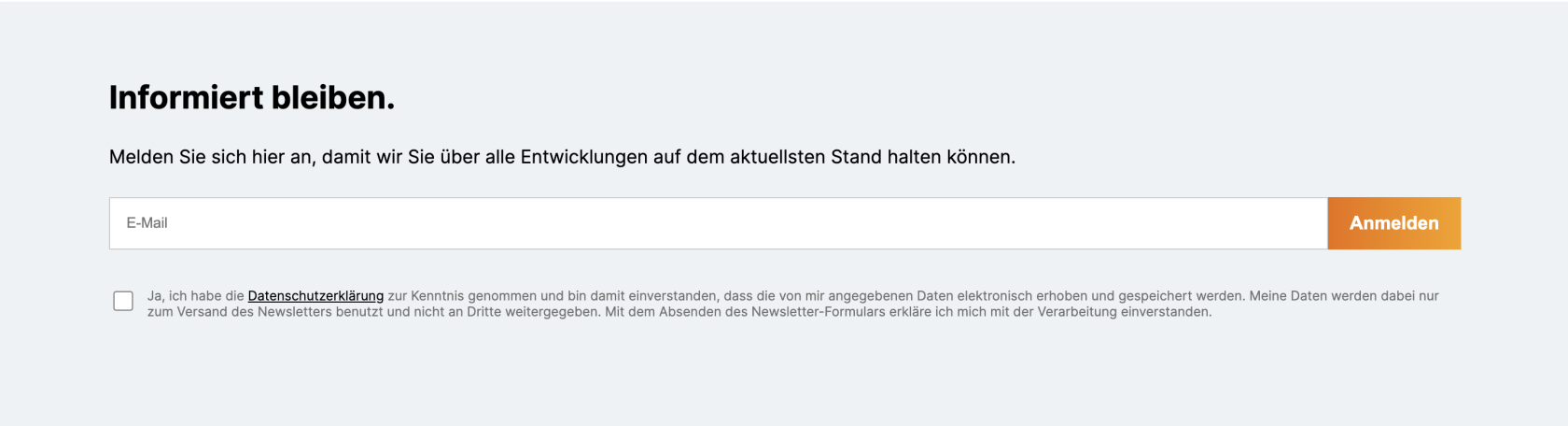](https://wiki.bsw.backend.de/uploads/images/gallery/2025-11/6svaTtO99P4AR1JW-image.png)
# Seiten-Hinterlegung
### Das Anlegen von Seiten
Klicken Sie im linken Menü auf **Seiten**.
[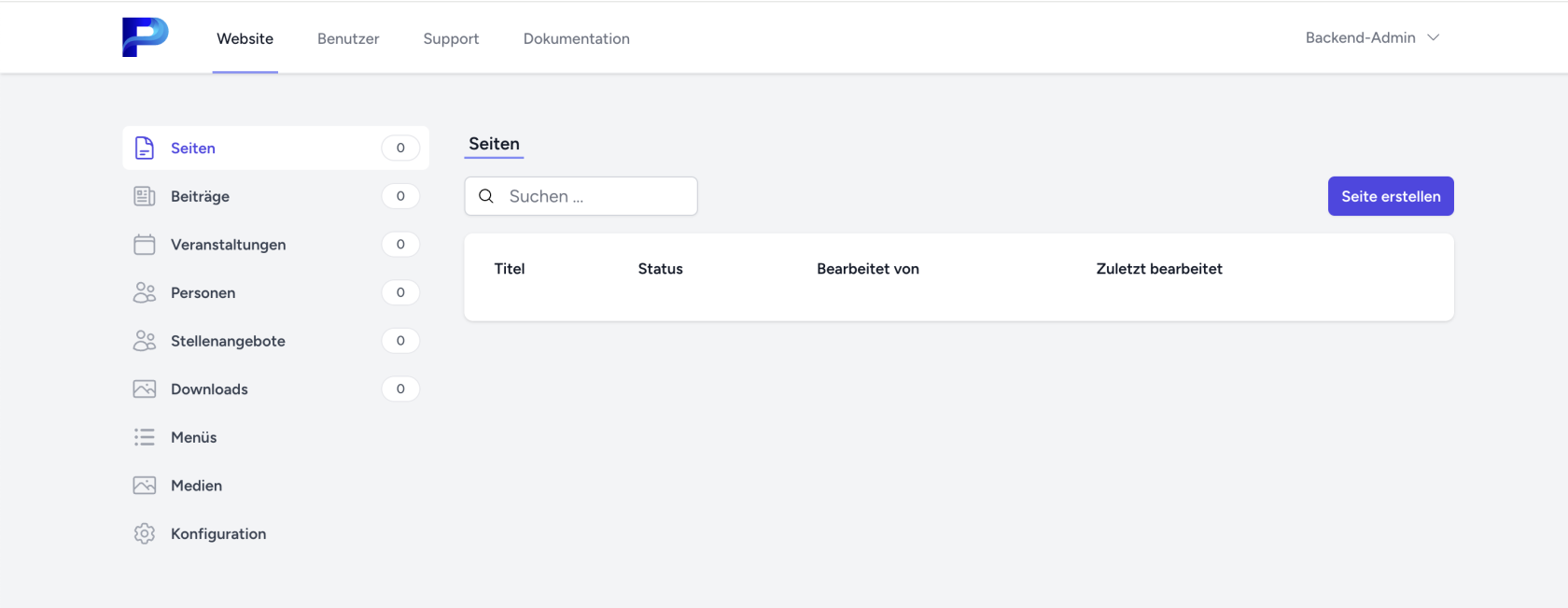](https://wiki.bsw.backend.de/uploads/images/gallery/2025-11/O0SmZH5BXYHfQHlr-image.png)
Dort finden Sie eine Übersicht aller Seiten und den jeweiligen Veröffentlichungsstatus.
Standardmäßig wird eine Startseite automatisch für Sie angelegt, welche keinen Inhalt besitzt.
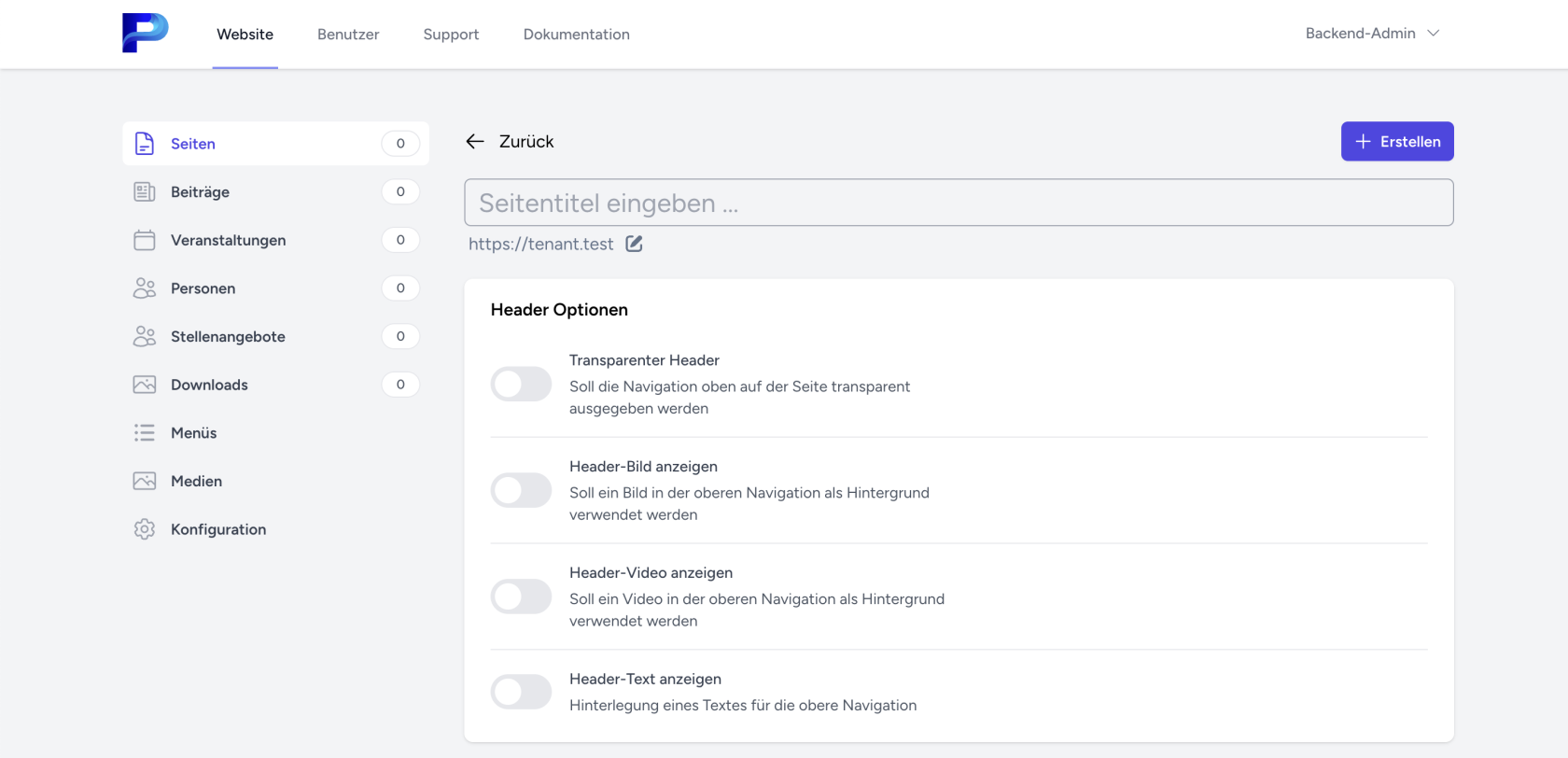
Um eine **neue Seite** zu erstellen, klicken Sie auf den **Button "Seite erstellen"**.
Sie werden dann auf die Erstellungs-Seite weitergeleitet, wo Sie zu Beginn allgemeine Seiten-Konfigurationen hinterlegen können. **Dort könne Sie nur den Titel, die URL und die Einstellungen der Seite setzen und keine Inhalte anlegen!**
[](https://wiki.bsw.backend.de/uploads/images/gallery/2025-11/CMVdxF9wylshQCl6-image.png)
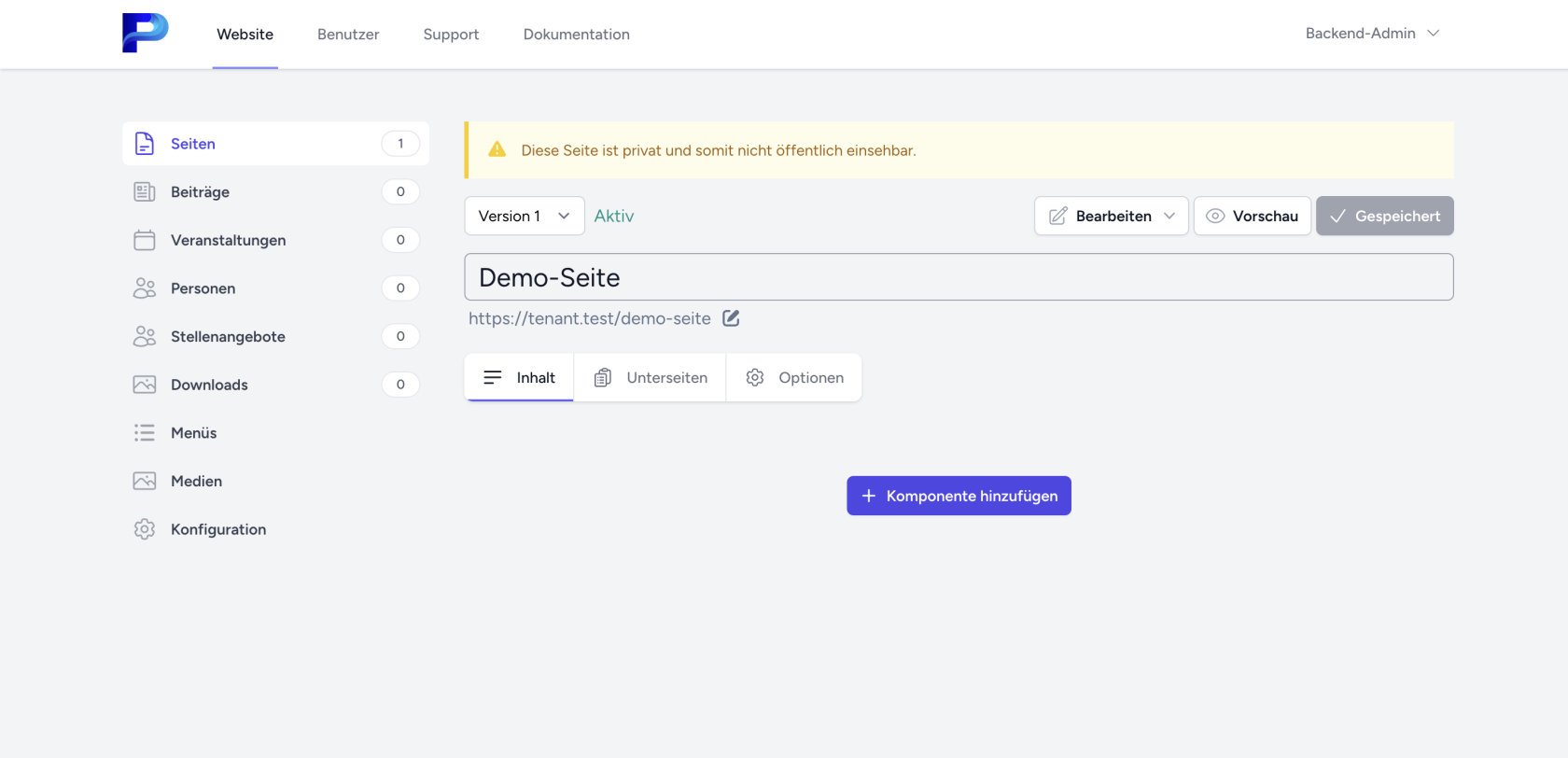
Nachdem Sie auf "Erstellen" gedrückt haben, wird die Seite im System erstellt und als **Privat** hinterlegt.
[](https://wiki.bsw.backend.de/uploads/images/gallery/2025-11/0c2gS23A4TlLVWww-image.png)
### Sichtbarkeit
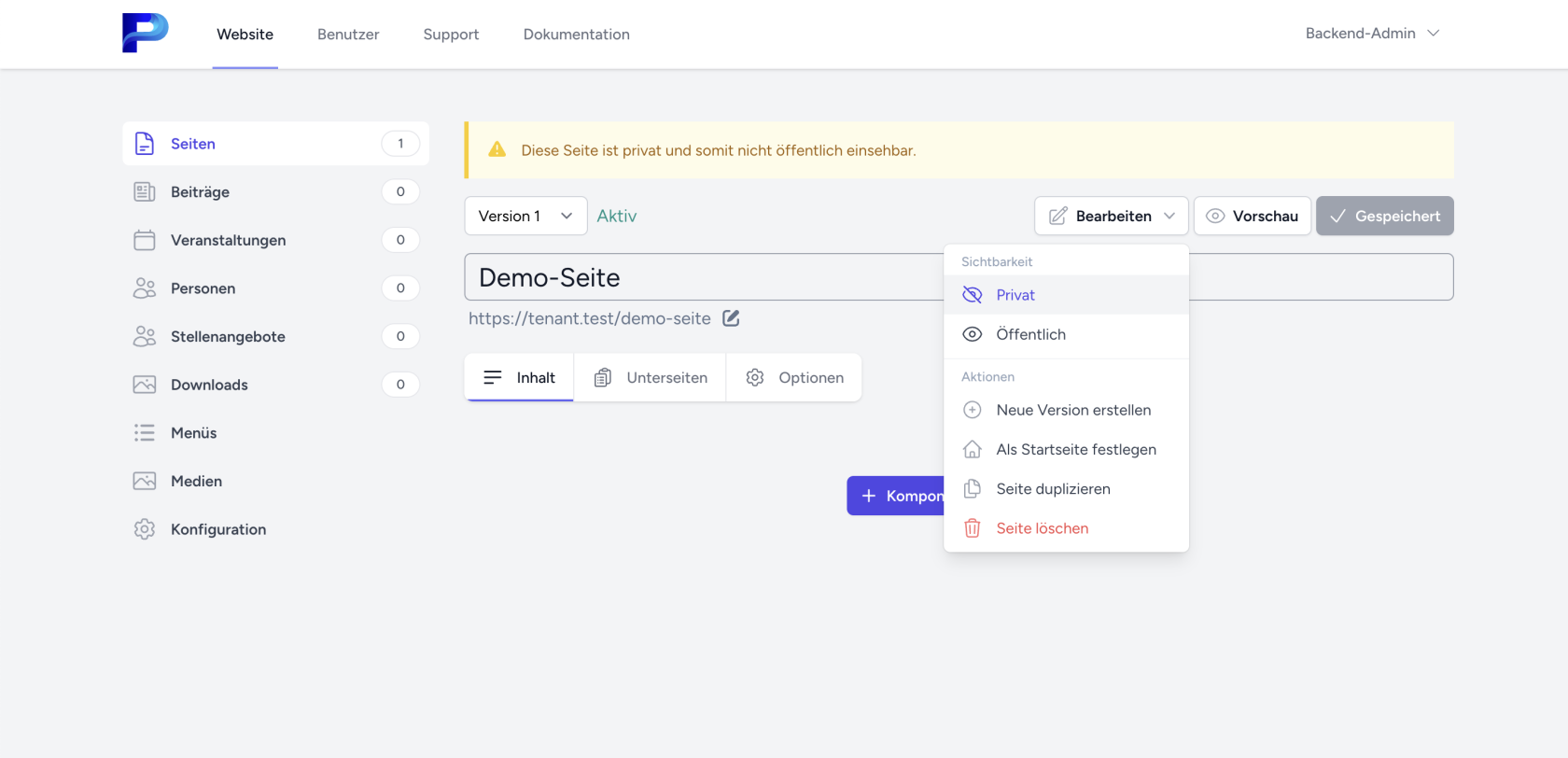
Wenn Sie eine neue Seite anlegen, wird diese automatisch auf **Privat** eingestellt und ist somit **nicht öffentlich** einsehbar.
[](https://wiki.bsw.backend.de/uploads/images/gallery/2025-11/MOi7EXtSJ32OiU1k-image.png)
### URL
Die erstellten Seiten generieren automatisch eine URL entsprechend dem Seiten-Titel, aber Sie können diese individuell anpassen.
*Das System reserviert sich für interne Funktionen bestimmte URLs, wie z. B. für den Datenschutz "/datenschutz" .*
URL's sind einmalig und können nicht mehrfach hinterlegt werden.
### Startseite
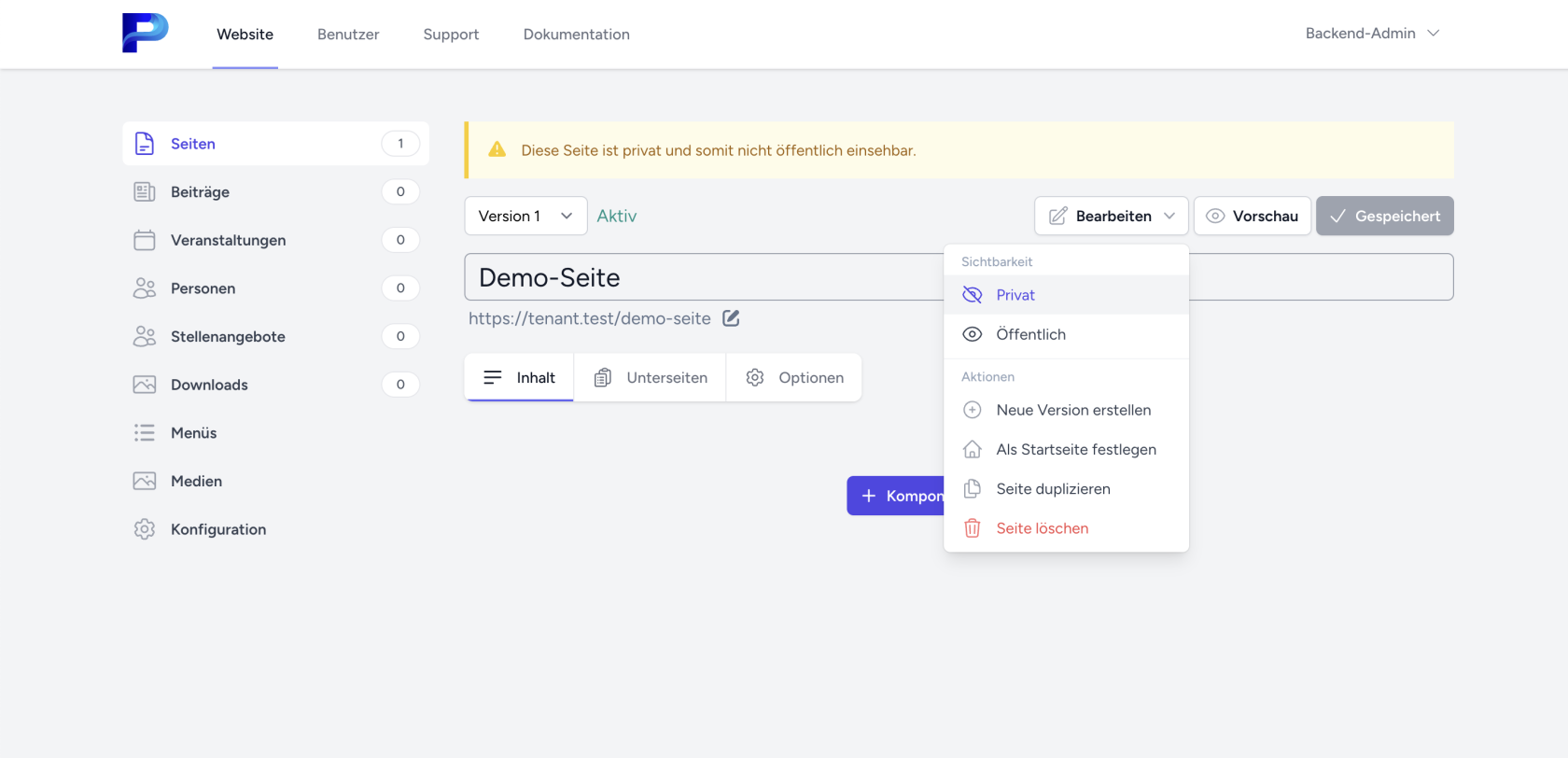
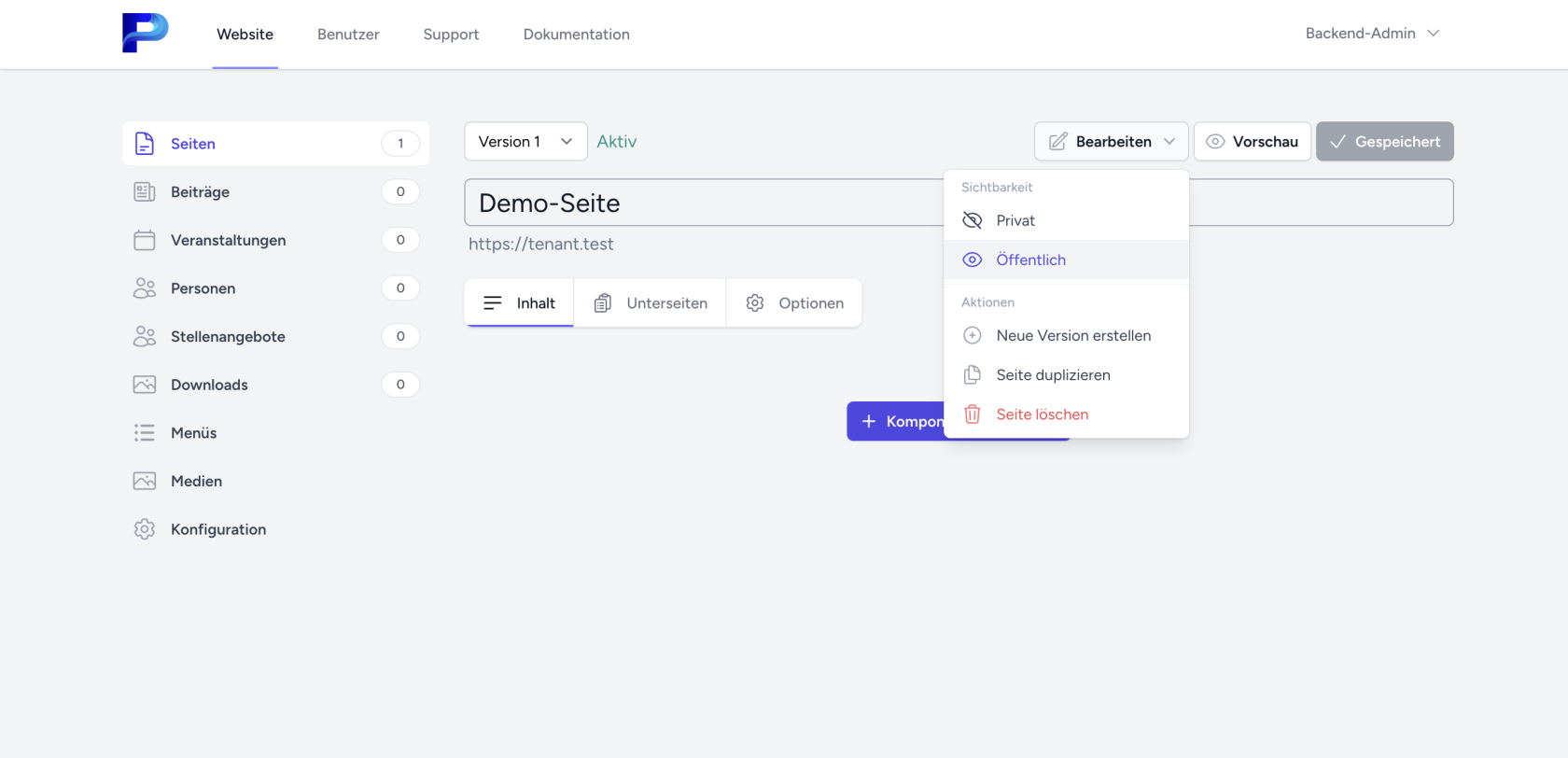
Im Bearbeitungs-Menü können Sie eine Seite als Startseite hinterlegen, wodurch die Seiten-URL auf die Domain ihrer Webseite hinterlegt wird.
[](https://wiki.bsw.backend.de/uploads/images/gallery/2025-11/LniTruGDQtlC5fYl-image.png)
**Die Startseite muss ebenfalls auf öffentlich gestellt werden!**
[](https://wiki.bsw.backend.de/uploads/images/gallery/2025-11/TL8ElGSIVu5EPR5u-image.png)
### Versionen
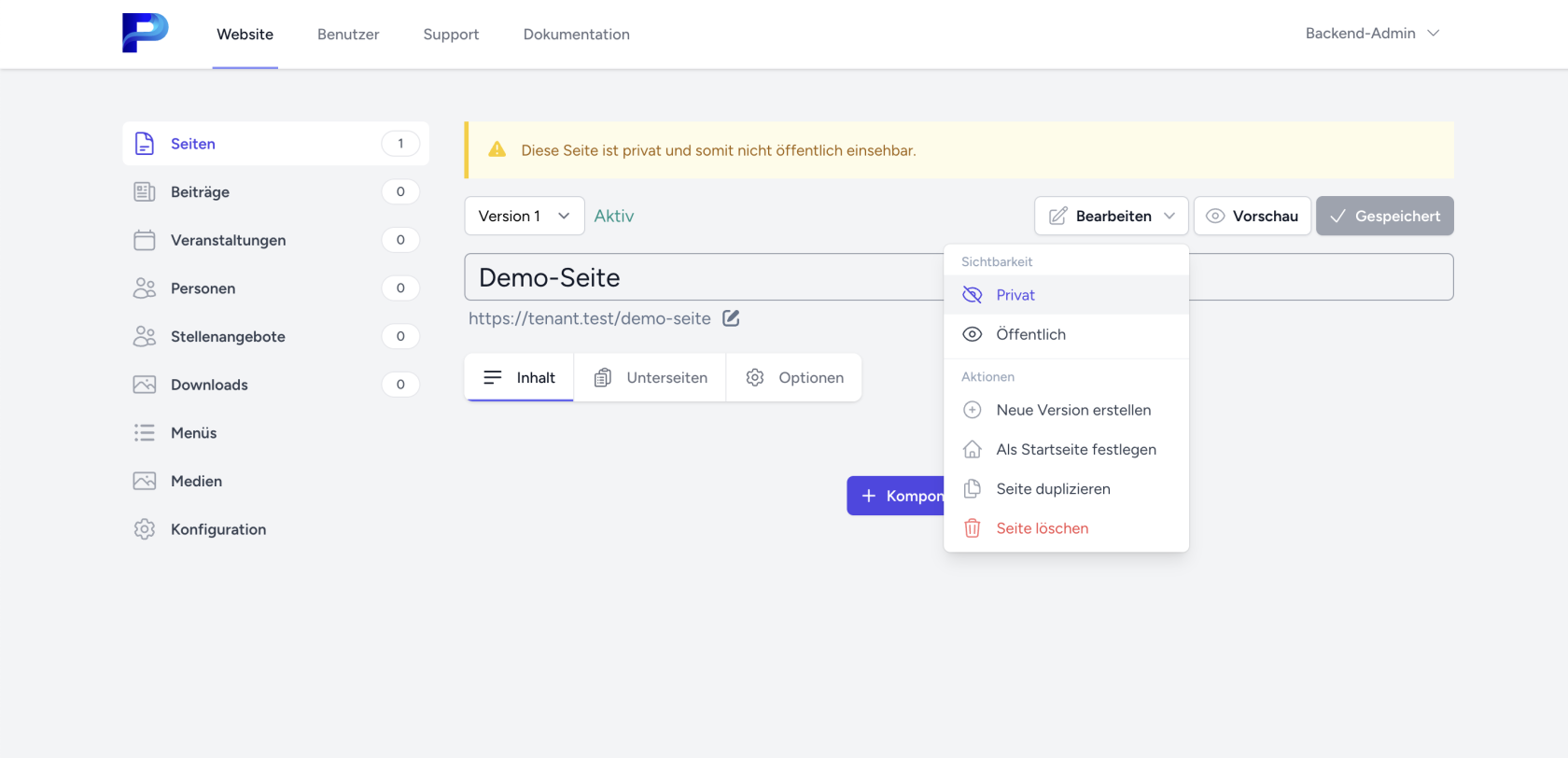
Sie können für eine Seite mehrere Versionen einrichten und dann eine Version auswählen, die auf Ihrer Seite ausgegeben werden soll. Um eine neue Version anzulegen und die Inhalte der derzeitigen Version zu kopieren, drücken Sie auf "Bearbeiten" und wählen im Menü den Punkt "Neue Version erstellen" aus.
[](https://wiki.bsw.backend.de/uploads/images/gallery/2025-11/2O2PukalUH3JkaoD-image.png)
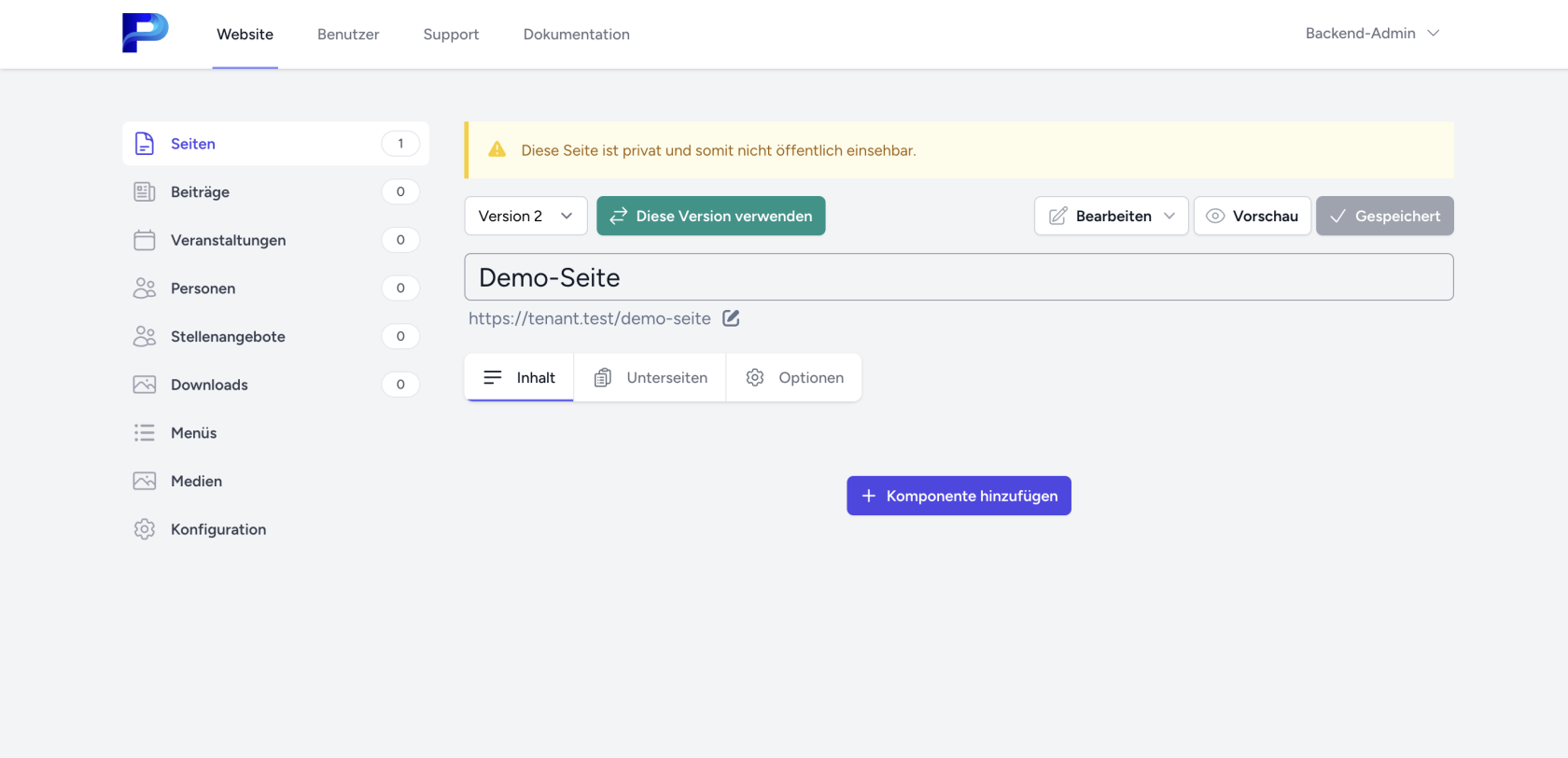
Sie können zwischen Versionen mit der Versions-Liste wechseln. Nach der Auswahl müssen sie dies durch den Button "Diese Version verwenden" bestätigen. Nur eine öffentliche Seite wird LIVE zu sehen sein.
[](https://wiki.bsw.backend.de/uploads/images/gallery/2025-11/kVMjj2izvh8PPbJa-image.png)
###
### Unterseiten
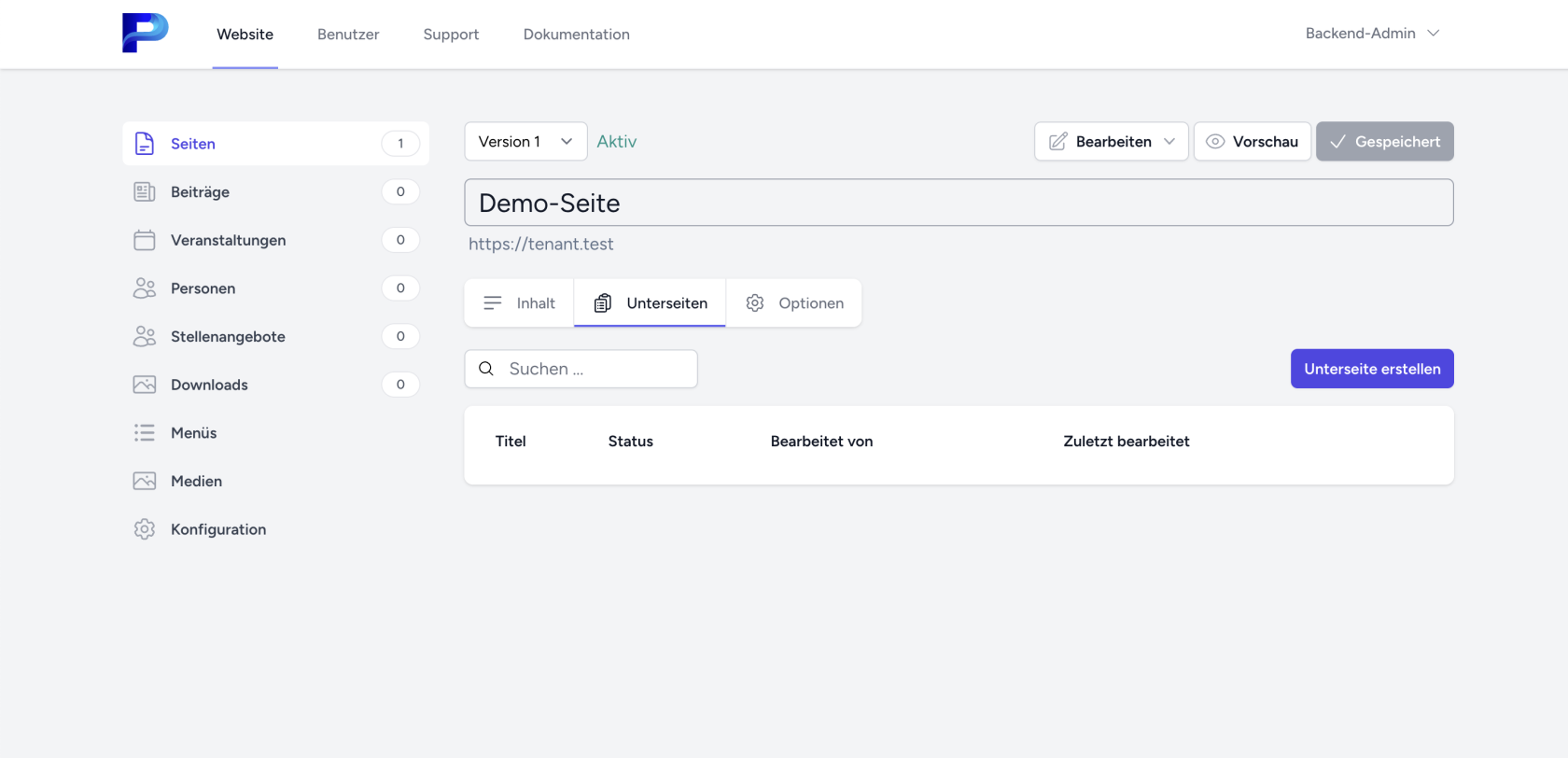
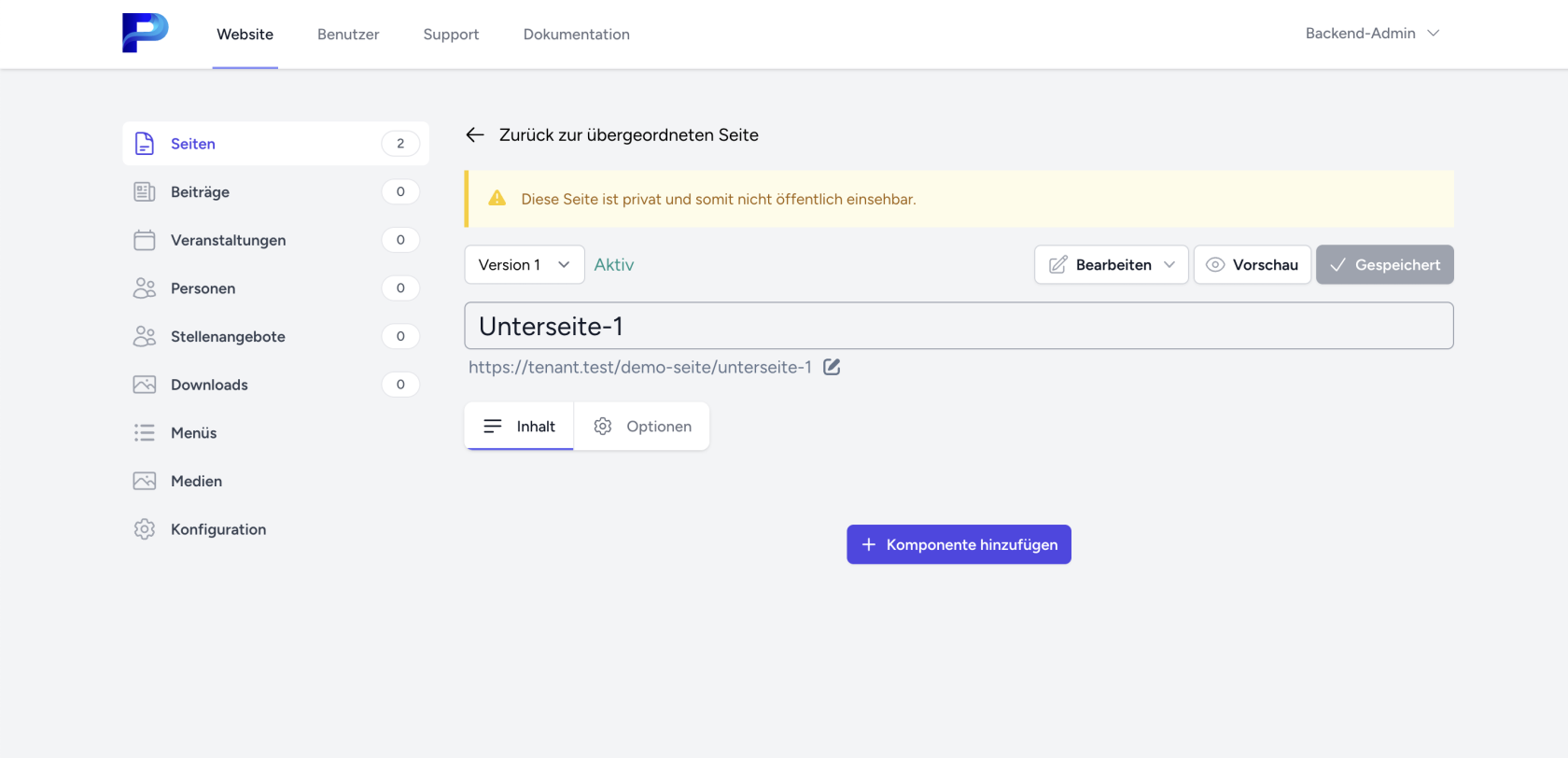
Sie können für jede eigenständige Seite auch Unterseiten erstellen und zuweisen.
[](https://wiki.bsw.backend.de/uploads/images/gallery/2025-11/Zi5y4Ku6D8yih9pq-image.png)
Wir empfehlen allerdings **Unterseiten nicht bei der Startseite** zu hinterlegen!
[](https://wiki.bsw.backend.de/uploads/images/gallery/2025-11/pY0lKVJ3P8F1AJuB-image.png)
Die URL der Unterseiten werden entsprechend der übergeordneten Seite zugeordnet.
Unterseiten können keine weiteren Unterseiten besitzen, damit die Seitenstruktur und Hinterlegung nicht verkompliziert wird.
###
### Seiten-Komponenten / Seiteninhalt
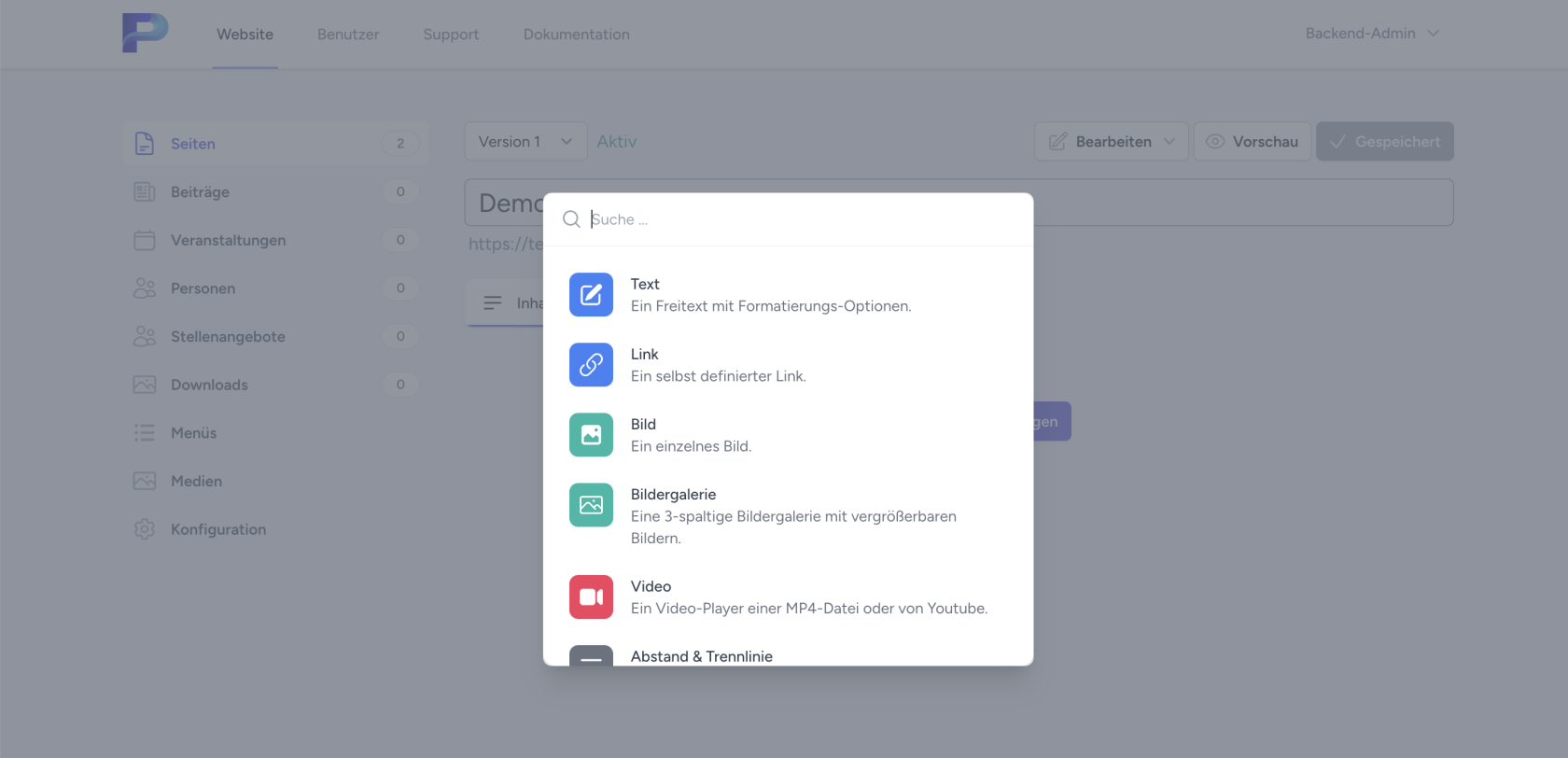
Für den Inhalt der Seiten stehen **vorgefertigte Komponenten** zur Verfügung, welche einem Styleguide / Template zugeordnet sind. Dadurch wird gewährleistet, dass jede Webseite mit dem gleichen Template ein einheitliches Aussehen besitzen.
Allgemeine Änderungen von Komponenten werden zentral systemweit ausgespielt und versichern die Einheitlichkeit des gesamten Systems.
Ein Spalten- und Reihen-System ist für die Hinterlegung von Komponenten im ersten Zeitpunkt aus Design-Gründen nicht beabsichtigt.
[](https://wiki.bsw.backend.de/uploads/images/gallery/2025-11/EnMOUFs6kuYymrwg-image.png)
Sie können mit dem **Vorschau-Modus** die Inhalts-Komponenten ihre Seite Überprüfen und danach speichern.
# Menü-Hinterlegung
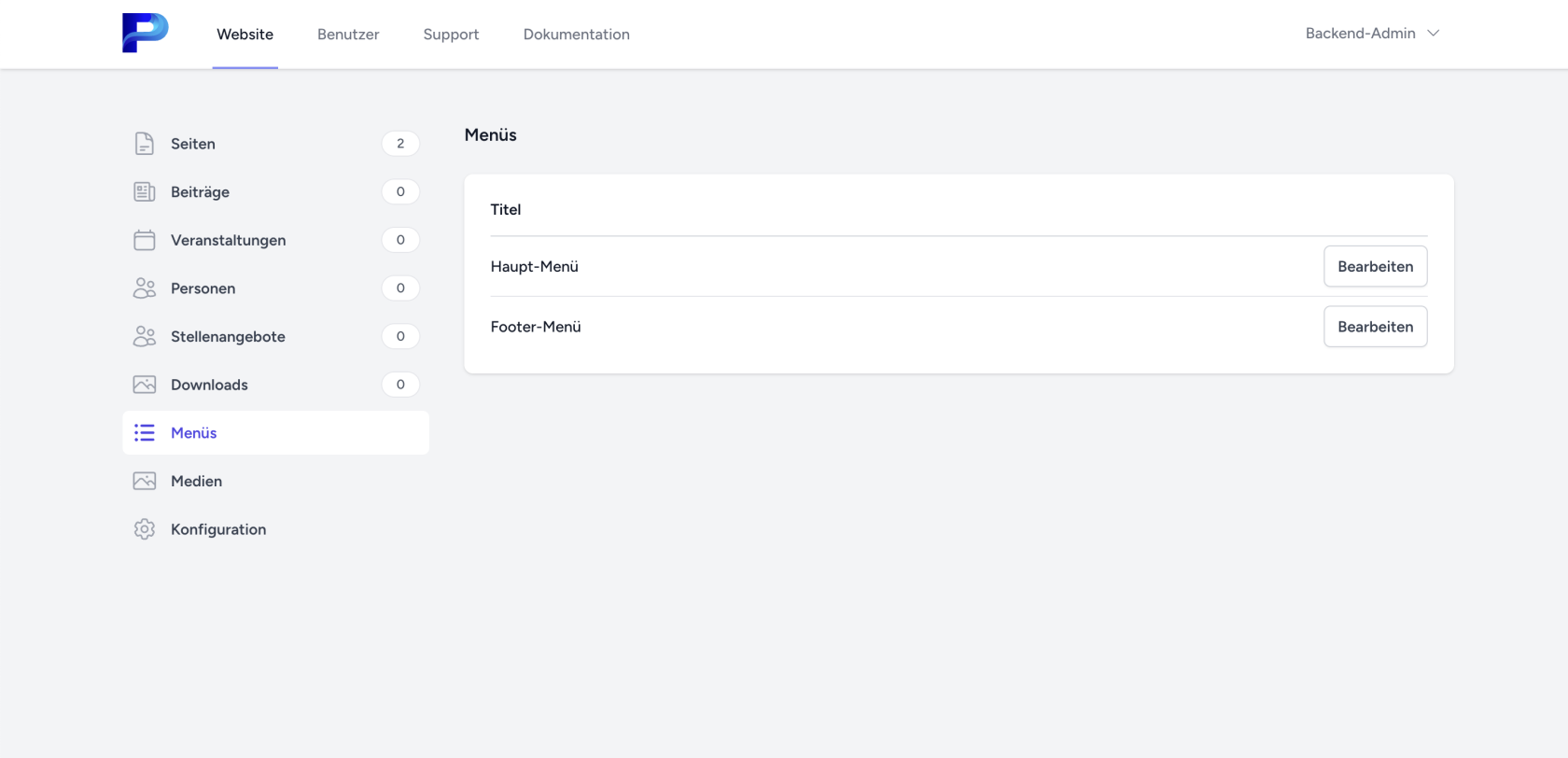
Für die Seiten-Navigation gibt es die Möglichkeit Seiten im **Header-Bereich** und im **Footer-Bereich** in der Navigation zu hinterlegen. Für die Hinterlegung der Inhalte gehen Sie unter dem Website-Reiter auf den Punkt **Menüs**.
[](https://wiki.bsw.backend.de/uploads/images/gallery/2025-11/7UULlBVx3IjmEkIP-image.png)
Es können Änderungen im Template geschehen, wodurch mehr Menü-Punkte hinzugefügt werden können.
Die Menüs werden in diesem Template vorgeschrieben und können nicht gelöscht werden.
###
### Haupt-Menü
[](https://wiki.bsw.backend.de/uploads/images/gallery/2025-11/IvE0WQ47FPJaTUfi-image.png)
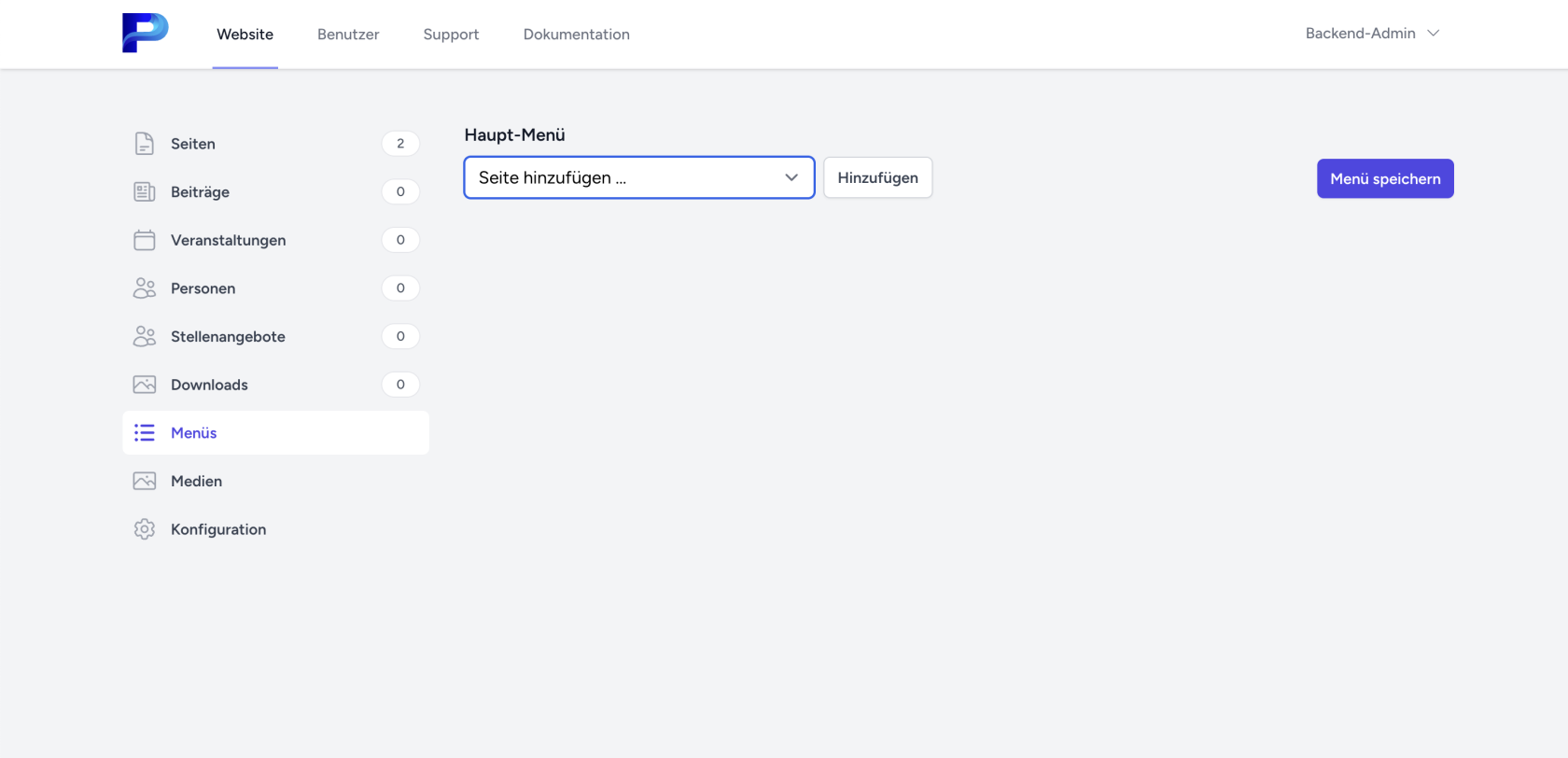
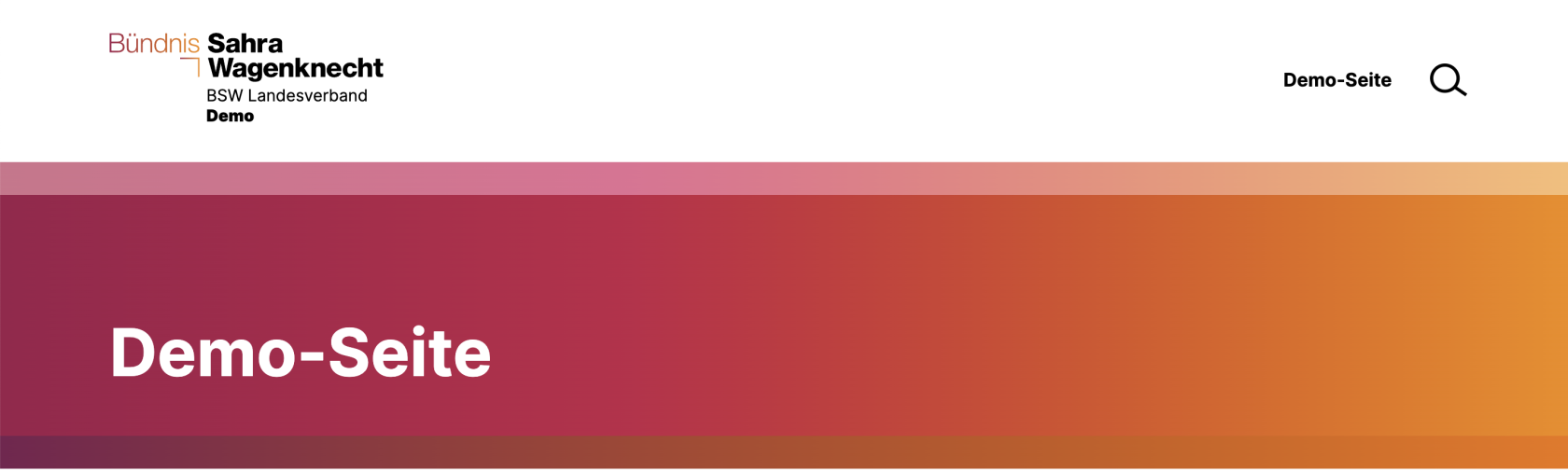
Das Haupt-Menü ist der rechte Bereich im Header neben dem Logo.
[](https://wiki.bsw.backend.de/uploads/images/gallery/2025-11/5pn82irtc1psmpP3-image.png)
Sie können interne Seiten verlinken oder eigene URL's hinterlegen, welche z. B. auf eine externe Seite oder Plattform weiterleitet.
Falls Sie die Verlinkung ändern möchten, müssen Sie den Menü-Punkt löschen und neu anlegen, da er direkt mit der Seite verlinkt ist. Dadurch wird gewährleistet, dass die Verlinkung auch bei Änderungen der URL bei der hinterlegten Seite automatisch angepasst wird.
**Der Titel vom Menü-Punkt wird nicht automatisch angepasst!**
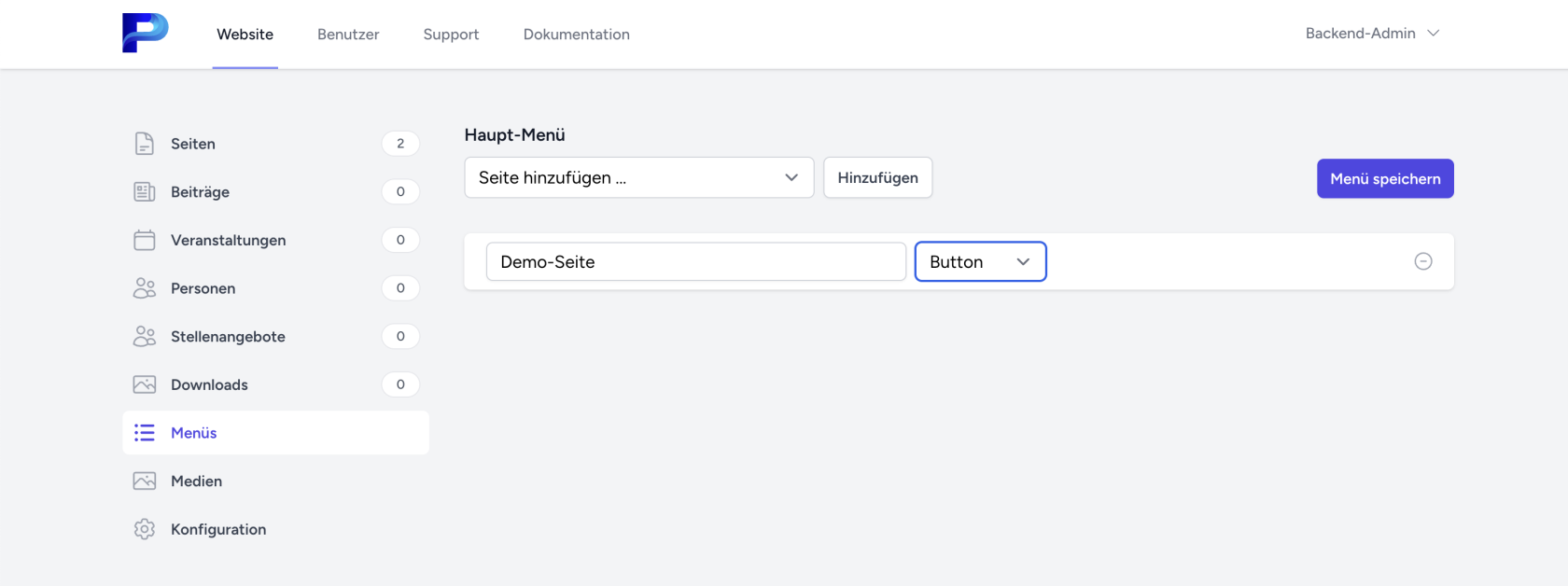
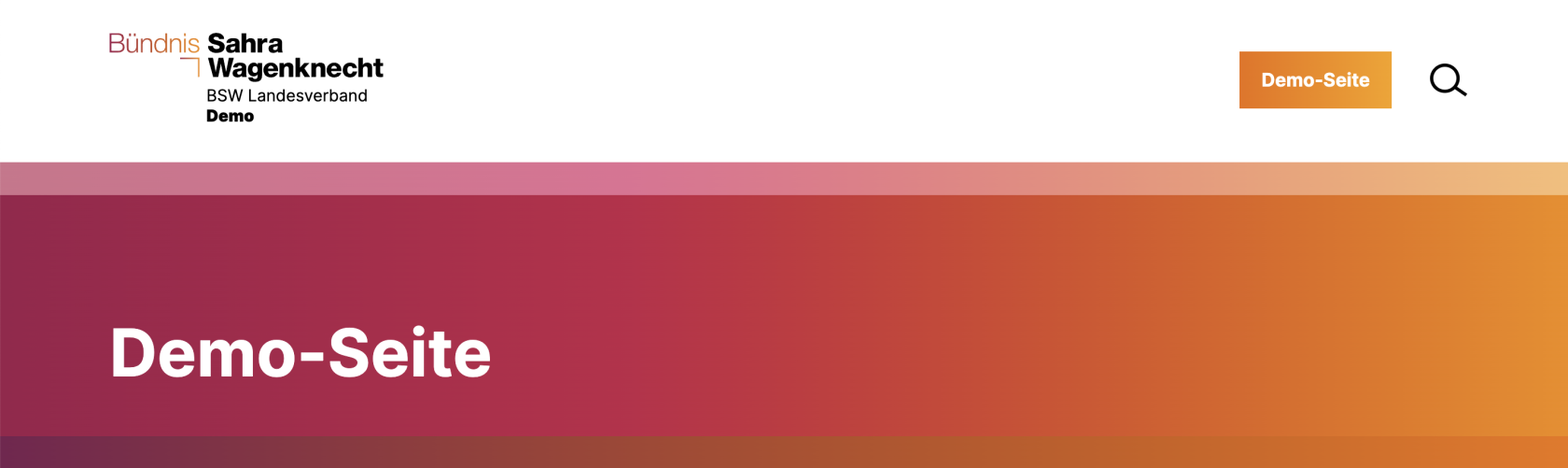
**Es gibt die Option den Menü-Punkt als Button darzustellen.**
[](https://wiki.bsw.backend.de/uploads/images/gallery/2025-11/uxWSSH7DBQRGdRJm-image.png)
[](https://wiki.bsw.backend.de/uploads/images/gallery/2025-11/3UdmLuNL5QOU0ZDZ-image.png)
Sie können die Menü-Punkte per Drag and Drop verschieben und neu anordnen.
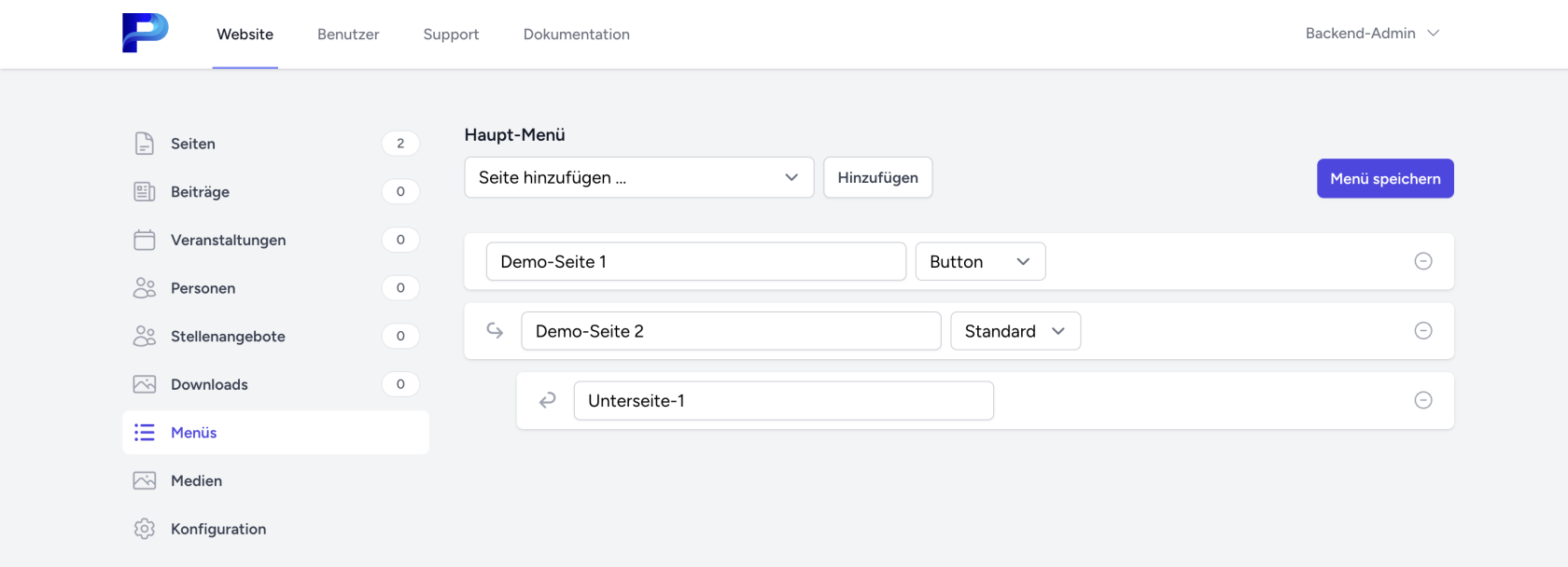
Sie können Menü-Punkte auch einem anderen Punkt unterordnen.
**Aus Template-Gründen ist die Unterordnung nur einmalig möglich. Die Oberpunkte werden dann zum Aufklappen der Menü-Liste verwendet und verlinken nicht mehr zur hinterlegten Seite!**
[](https://wiki.bsw.backend.de/uploads/images/gallery/2025-11/LYldViaCVoNOi0NS-image.png)
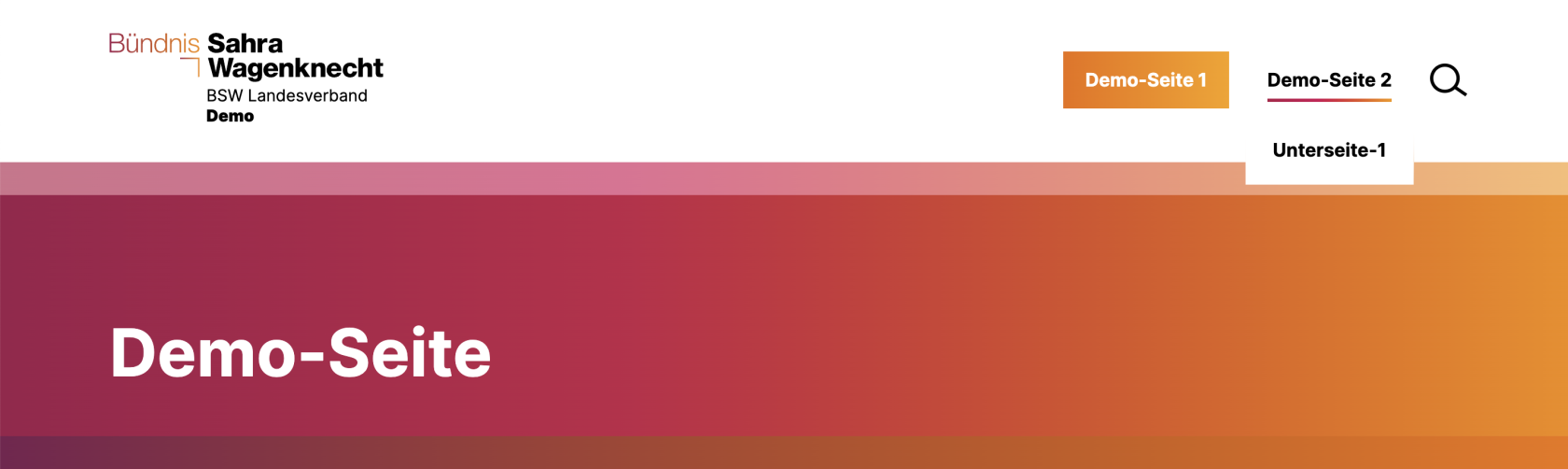
Auf der Website werden die Unterseiten angezeigt, wenn der Besucher den Oberpunkt anklickt.
***Dadurch wird aber auch die Verlinkung mit dem Oberpunkt deaktiviert!***
### [](https://wiki.bsw.backend.de/uploads/images/gallery/2025-11/7fIijK6jT97dTuPD-image.png)
**Wir empfehlen Ihnen aus Template Gründen nicht zu viele einzelnstehende Menü-Oberpunkte zu hinterlegen. Das Gleiche gilt für lange Titel.**
###
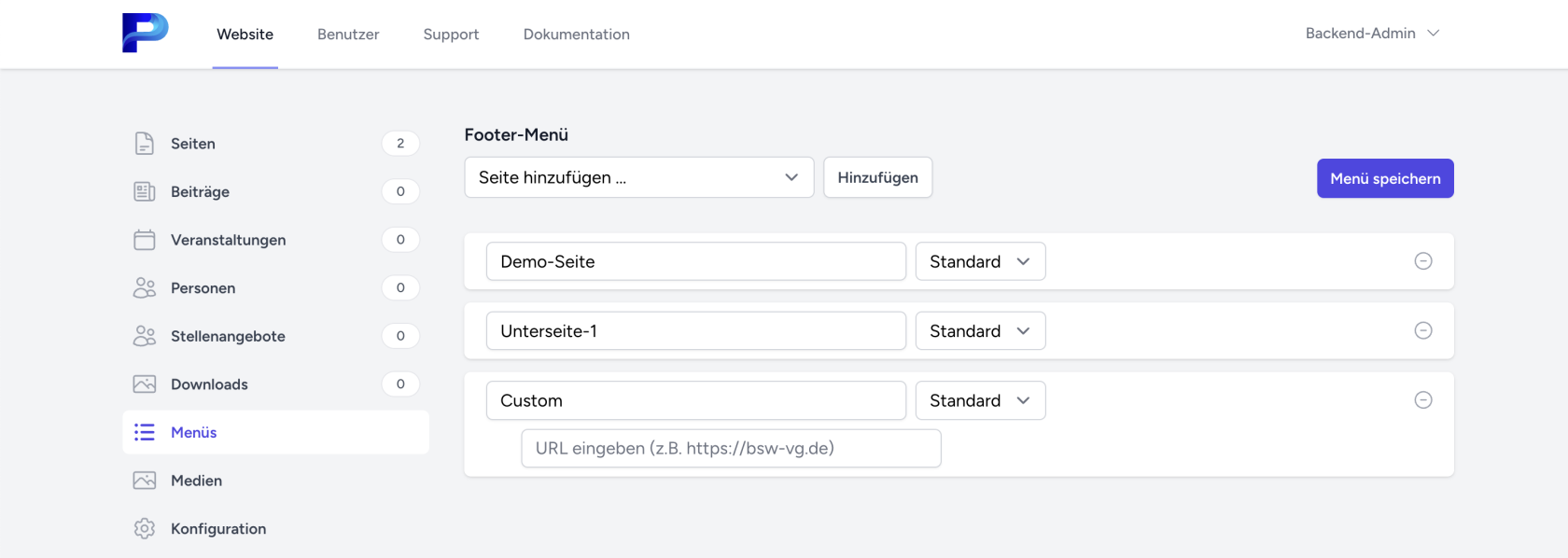
Footer-Menü
Im Footer-Menü können keine Verlinkungen untergeordnet werden, sondern sind immer alleinstehende Menü-Punkte.
[](https://wiki.bsw.backend.de/uploads/images/gallery/2025-11/FMOTFixtpfumVelQ-image.png)
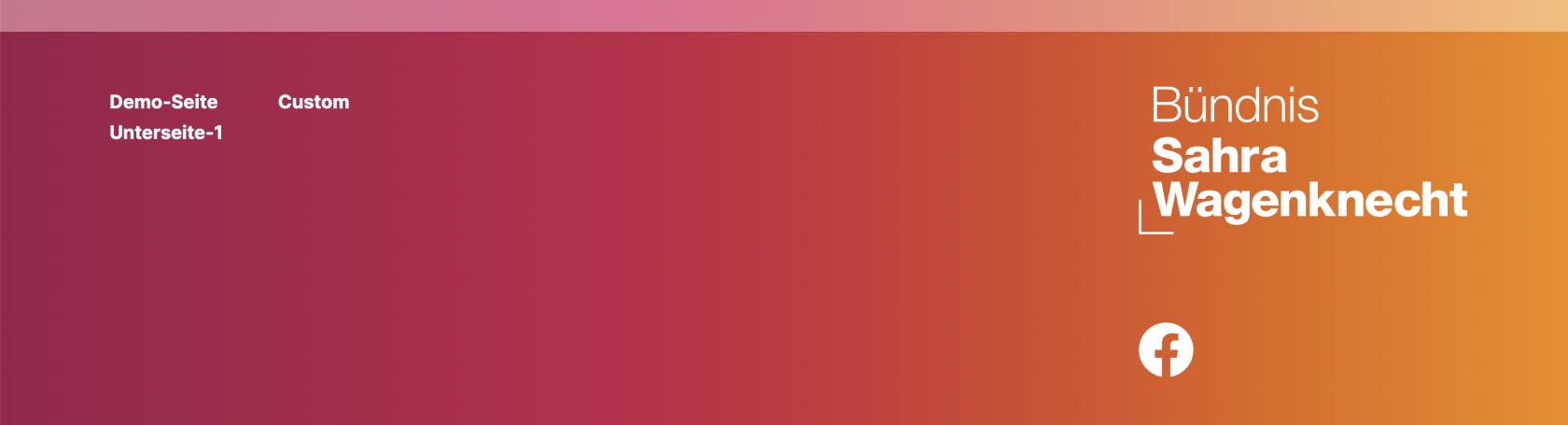
Die Ausgabe des Footer-Menüs wird auf der linken Seite des Footers neben dem Logo ausgegeben.
[](https://wiki.bsw.backend.de/uploads/images/gallery/2025-11/Cr8mc4q68KEHoGU6-image.png)
# Medien
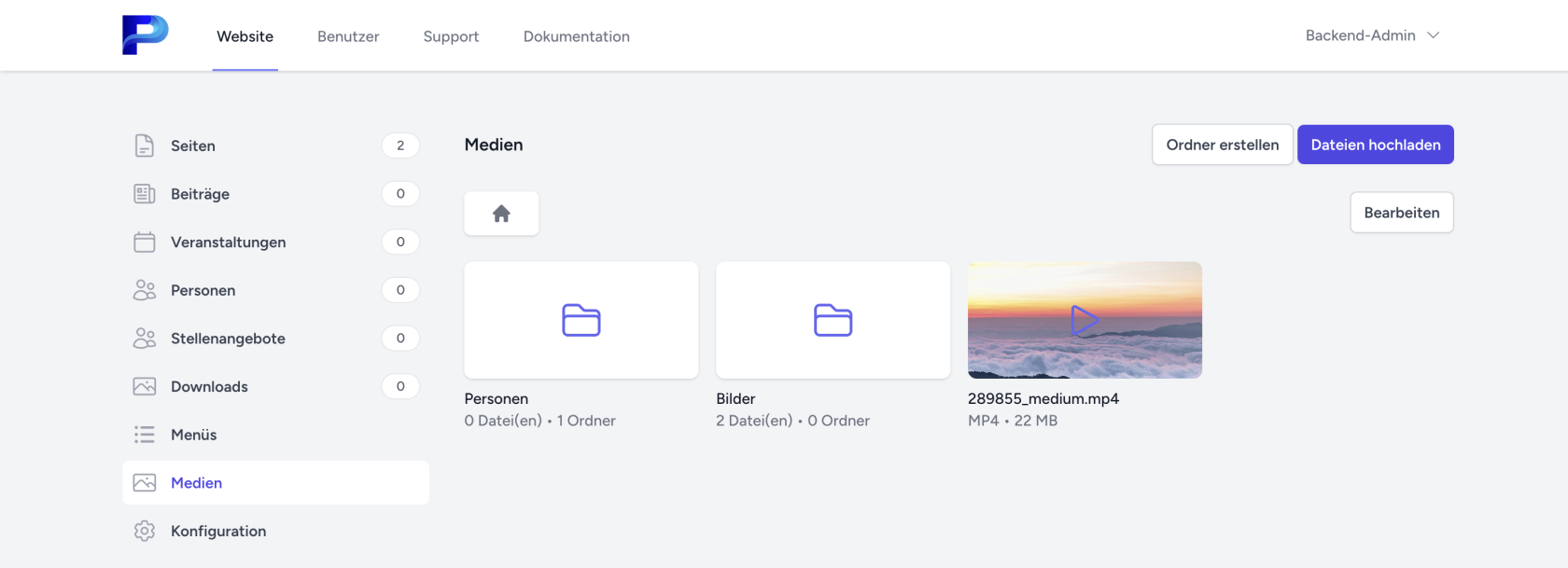
Hochgeladene Medien werden automatisch in der Medien-Bibliothek gespeichert. Die Vorschau ist derzeit nur bei Bildern und Videos möglich. Bei anderen zulässigen Dateiformaten wird ein vordefiniertes Icon verwendet.
[](https://wiki.bsw.backend.de/uploads/images/gallery/2025-11/rdv6AKL8R8CevJKx-image.png)
Videos und Bilder werden für die Verwendung für die Webseite gegebenenfalls von der Größe/Qualität reduziert, damit die Ladezeiten der Seiten nicht beeinträchtigt werden.
**Das Hochladen von Medien hat eine Begrenzung,** damit der Speicher nicht durch einzelne große Dateien verbraucht wird.
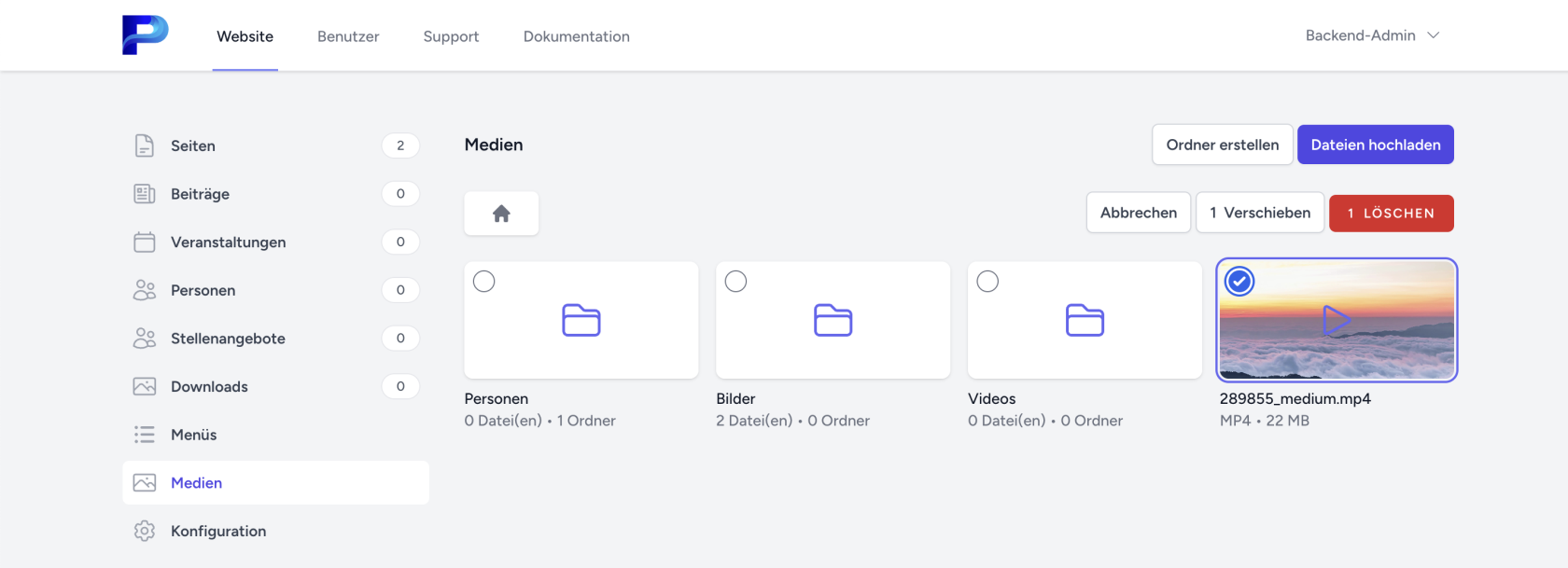
Sie können **Ordner erstellen** und die Inhalte jederzeit über den **Bearbeiten-Button** in Ordner umordnen.
[](https://wiki.bsw.backend.de/uploads/images/gallery/2025-11/LMt4PYH3EUJti9JZ-image.png)
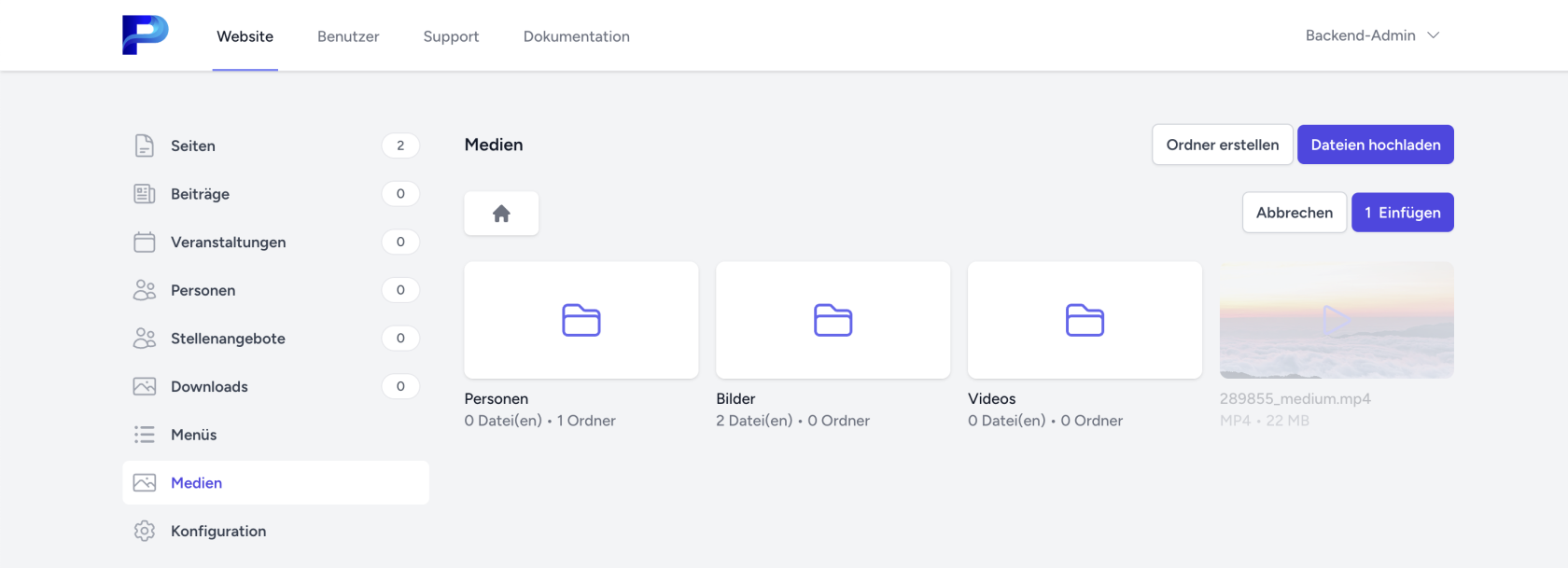
Wählen Sie die zu verschiebenden Dateien aus und drücken auf den "Verschieben-Button". Die Dateien werden visuell markiert und sind somit bereit an eine neue Position verschoben zu werden.
[](https://wiki.bsw.backend.de/uploads/images/gallery/2025-11/zCa3UL4lKED2AnH3-image.png)
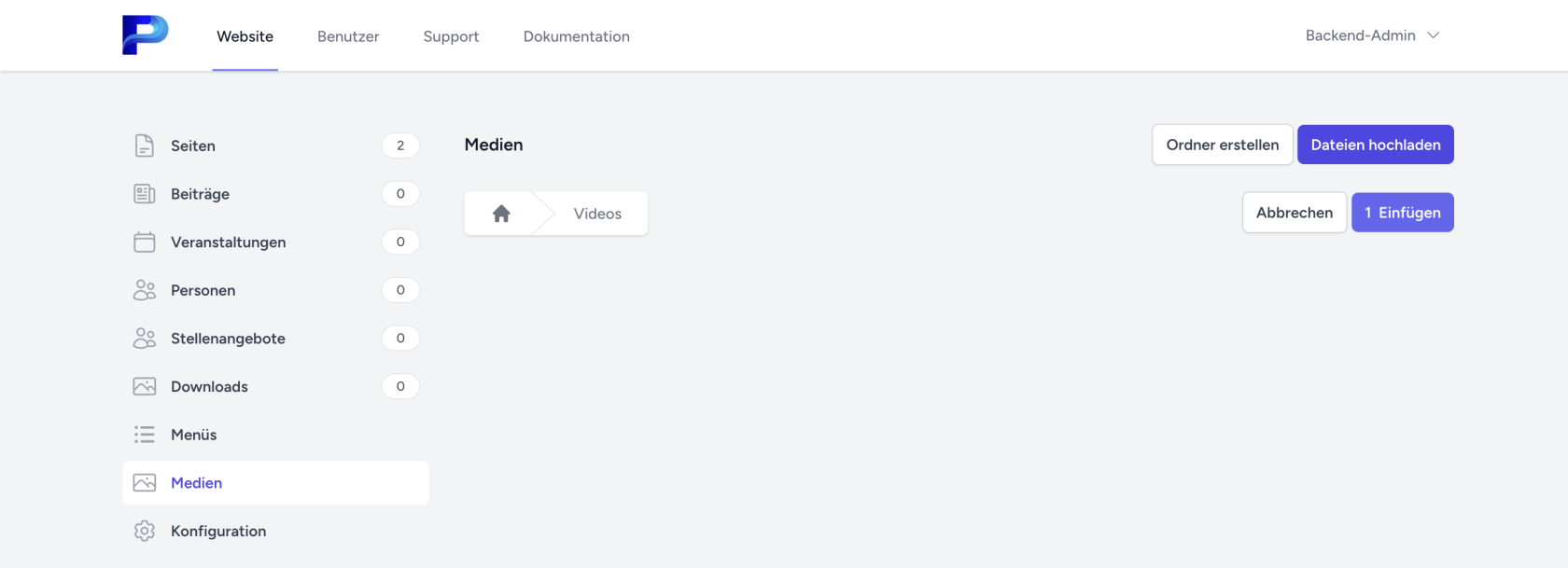
Im nächsten Schritt wählen Sie den entsprechenden Ordner aus und drücken dann auf den Einfügen-Button.
[](https://wiki.bsw.backend.de/uploads/images/gallery/2025-11/JIBU0XVvaa9EF9g0-image.png)
**Bevor Medien gelöscht werden, wird empfohlen zu überprüfen, ob diese noch auf einer Seite oder an anderen Stellen eingebunden wurden.**
**Wenn Medien gelöscht werden, sind diese endgültig nicht mehr im System vorhanden!**
### Speicherplatz
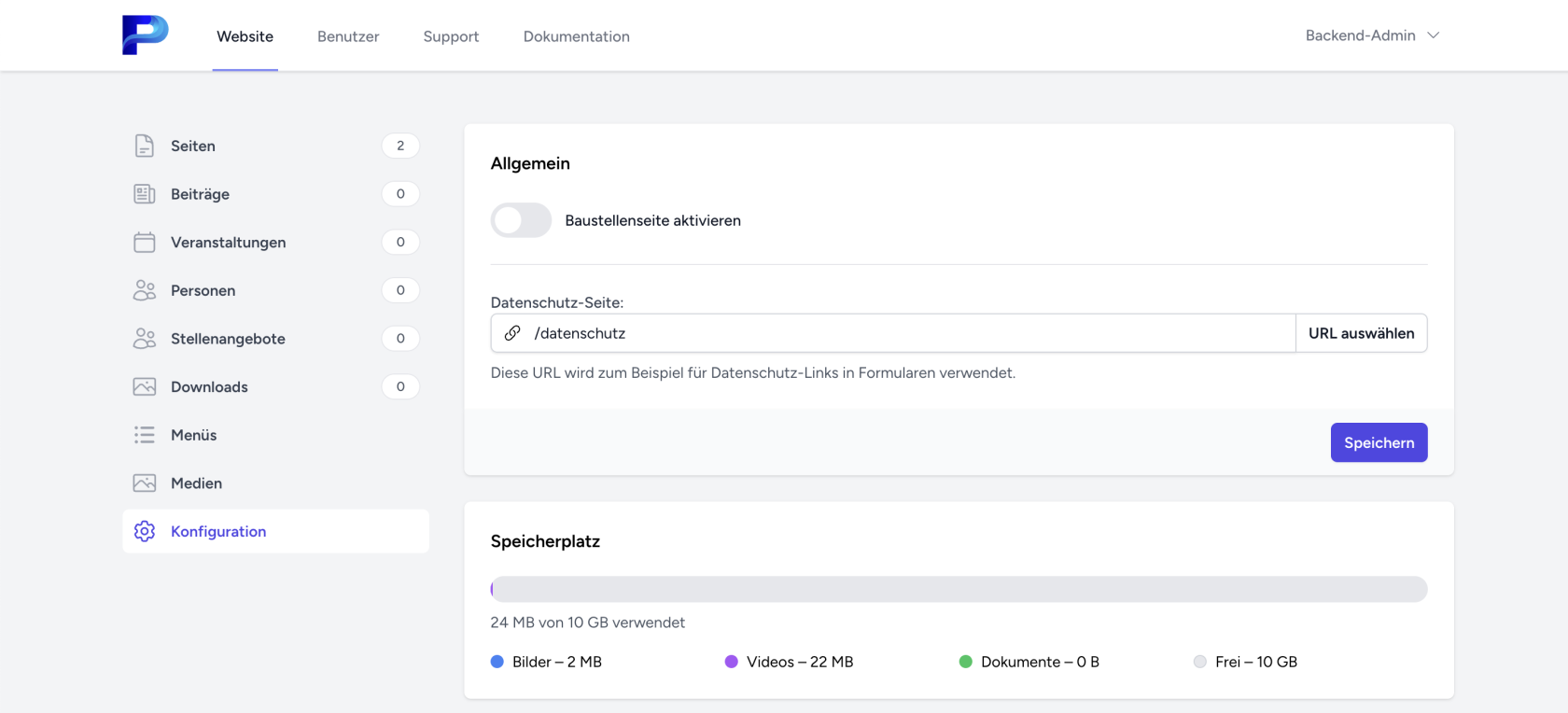
Die Speicherplatz-Belegung kann der Administrator der Seite unter dem Menüpunkt Konfiguration finden. Wenn der Speicherplatz komplett belegt ist, können keine weiteren Medien eingebunden werden.
[](https://wiki.bsw.backend.de/uploads/images/gallery/2025-11/IjQVJW6SBhknK6JN-image.png)
# Beiträge
### Was sind Beiträge?
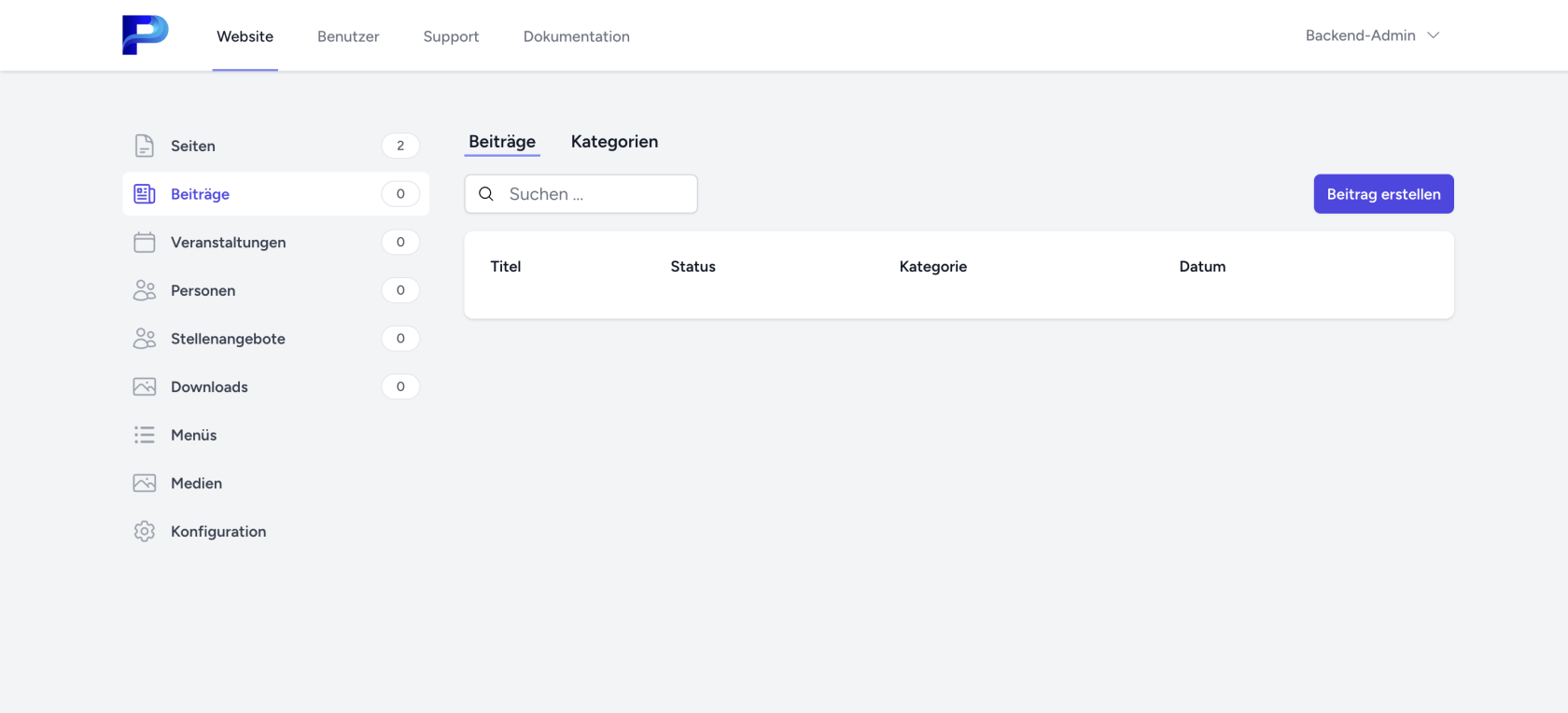
Beiträge sind einzelne Artikel, die einer Kategorie zugeordnet und dann als Seiten-Komponente ausgegeben werden können.
**Hinweis:** Beiträge werden bei der Erstellung automatisch als "privat" hinterlegt und sind für die Öffentlichkeit zunächst nicht einsehbar!
[](https://wiki.bsw.backend.de/uploads/images/gallery/2025-11/pugTDTmAK5e27s2c-image.png)
### Kategorien
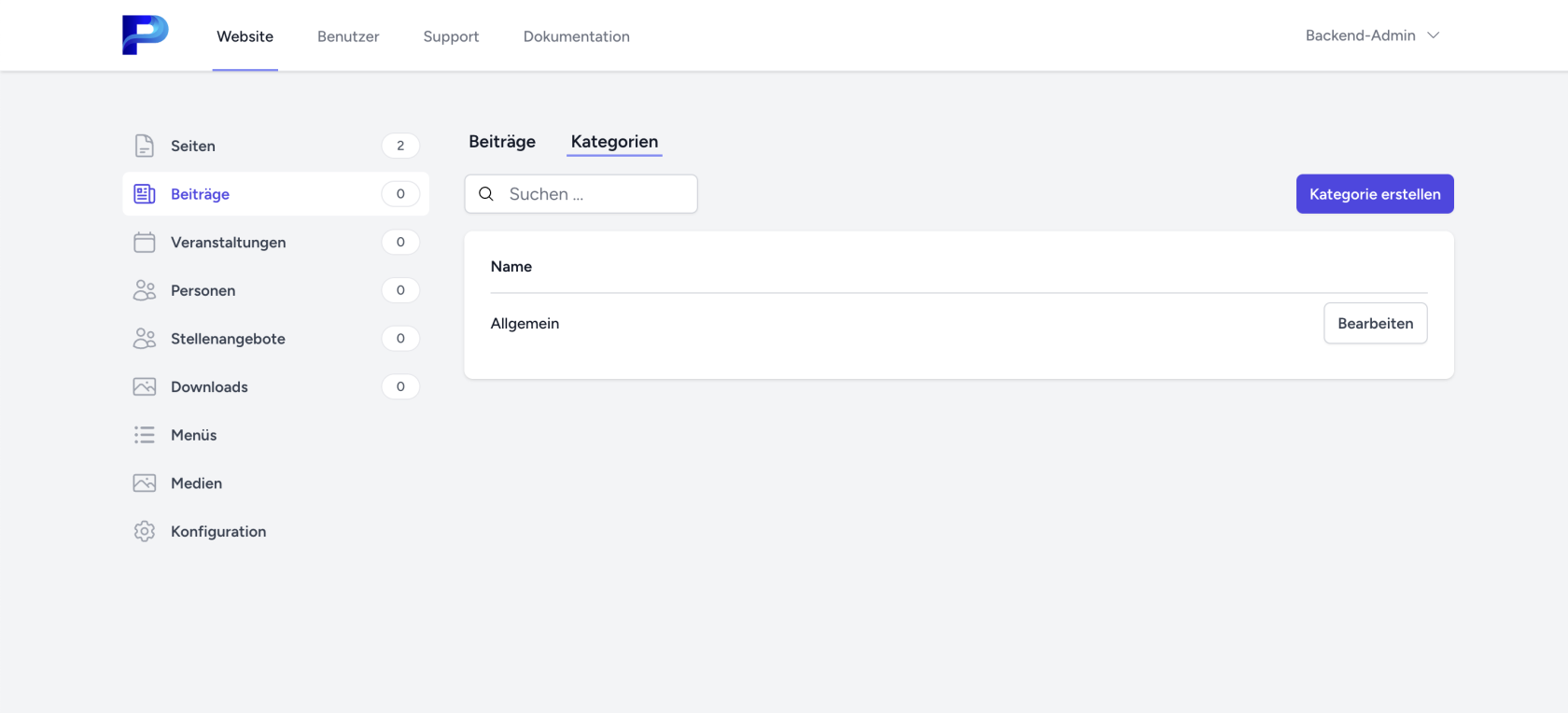
Für die Implementierung der Beiträge in Seiten und einer besseren Ordnung, muss ein Beitrag einer Kategorie zugeordnet werden.
Standardmäßig wird eine "Allgemein"-Kategorie automatisch erstellt und kann sofort genutzt werden.
[](https://wiki.bsw.backend.de/uploads/images/gallery/2025-11/GkJ7XhLLWrrpoJaR-image.png)
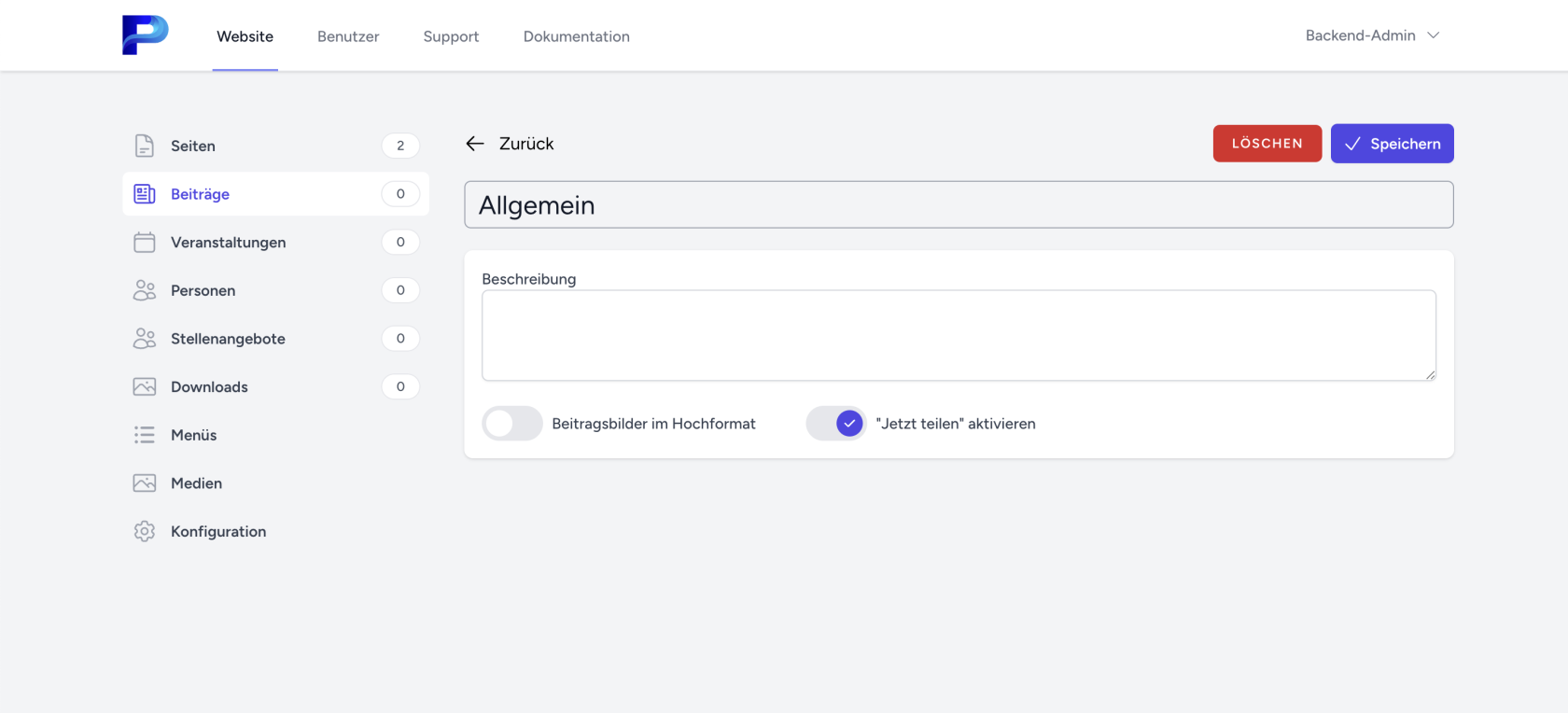
Die Kategorie besitzt Einstellungen, welche sich auf die einzelnen Beiträge und deren Ausgabe auswirken können!
[](https://wiki.bsw.backend.de/uploads/images/gallery/2025-11/IGSLxESPhXSoTiLb-image.png)
### Erstellung von Beiträgen
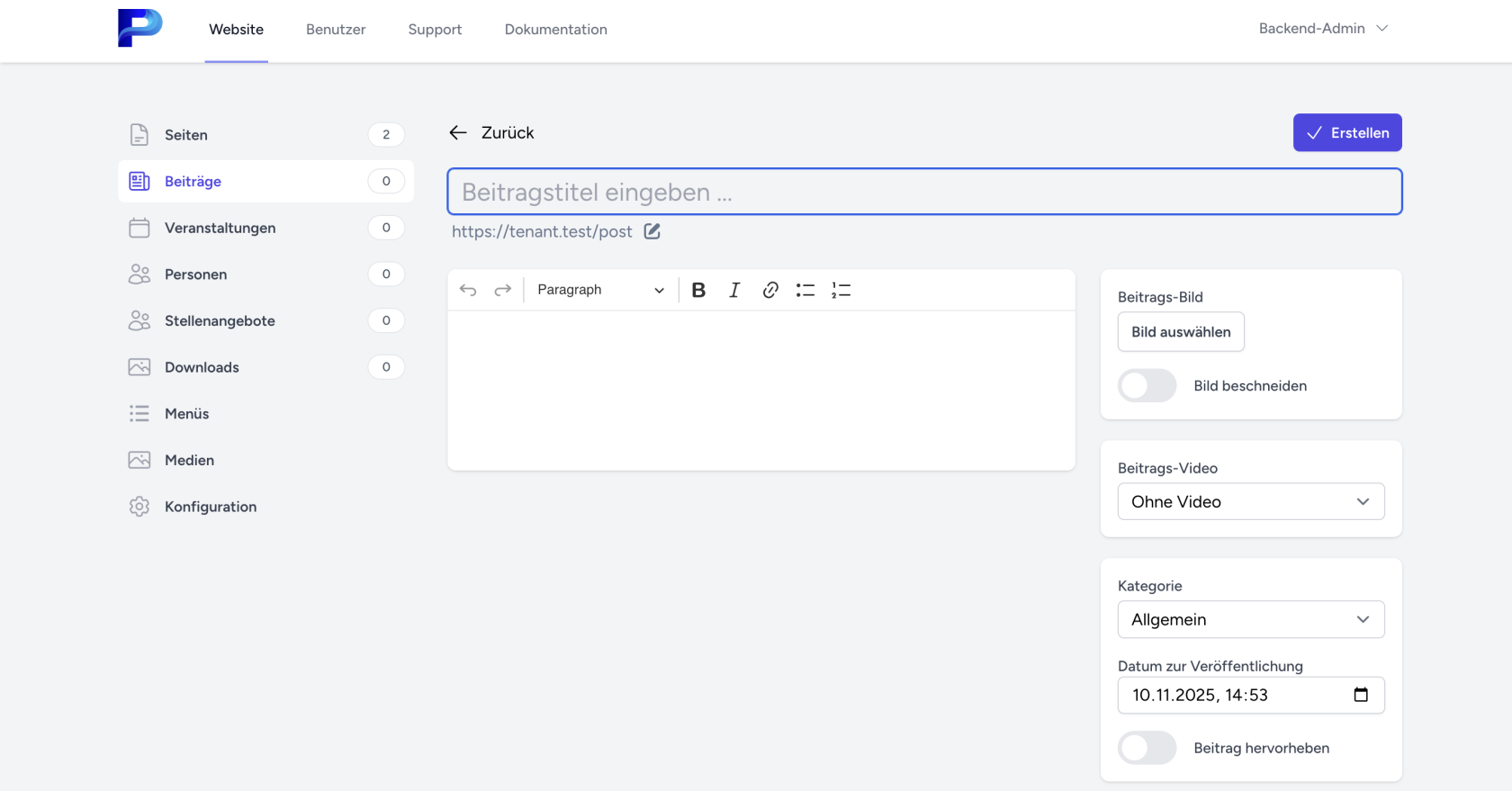
Wenn Sie einen Beitrag erstellen, können Sie dem Beitrag ein Beitragsbild zuordnen und eine URL zuweisen.
**Der vordere Teil der URL wird vom System vorgegeben!** Bsp.: "https://demo.by.bsw-vg.de/post/" und danach kommt der hinterlegte Slug.
*Ein Slug ist der Teil einer URL, der eine spezifische Ressource auf einer Website eindeutig identifiziert. Er folgt typischerweise nach dem Domainnamen und ist in der Regel in einem lesbaren, benutzerfreundlichen Format. Ein Slug ist oft mit dem Titel oder den Hauptinhalten der Seite verbunden, um sowohl die Benutzerfreundlichkeit zu verbessern als auch die Suchmaschinenoptimierung (SEO) zu unterstützen.*
[](https://wiki.bsw.backend.de/uploads/images/gallery/2025-11/4GKPggRzXrgp4WX1-image.png)
Sie können derzeit keine Bilder im System zuschneiden, aber die Verhältnisse beschneiden, falls das Beitrags-Bild in einem beschnittenen Format dargestellt werden soll. Im besten Fall sorgt man schon vor dem Upload für die richtige Proportion und Auflösung eines Bildes.
Die Möglichkeit des Zuschneidens im System wird ggf. in einer neueren Version ermöglicht.
Wenn man auf Erstellen klickt, wird der Beitrag im System erstellt, aber nicht öffentlich ausgegeben werden. Sie werden auf die Bearbeitungs-Seite weitergeleitet, wo Sie mehr Optionen vorfinden können.
#### Beitrags-Video
Einem Beitrag kann ein Youtube-Video per Link zugewiesen oder einem eigenen hochgeladenen Video aus dem Medien-Bereich zugeordnet werden.
#### Allgemeine-Einstellungen
- Ein Beitrag muss einer Kategorie zugeordnet sein.
- Dem Beitrag kann ein Veröffentlichungs-Datum mit Zeitpunkt hinterlegt werden.
- Der Beitrag kann hervorgehoben werden und damit in der hervorgehobenen Beitragsliste ausgegeben werden. Die Option ist für die Erstellung von Seiten und der Ausgabe von Beiträgen relevant.
### Bearbeiten von Beiträgen
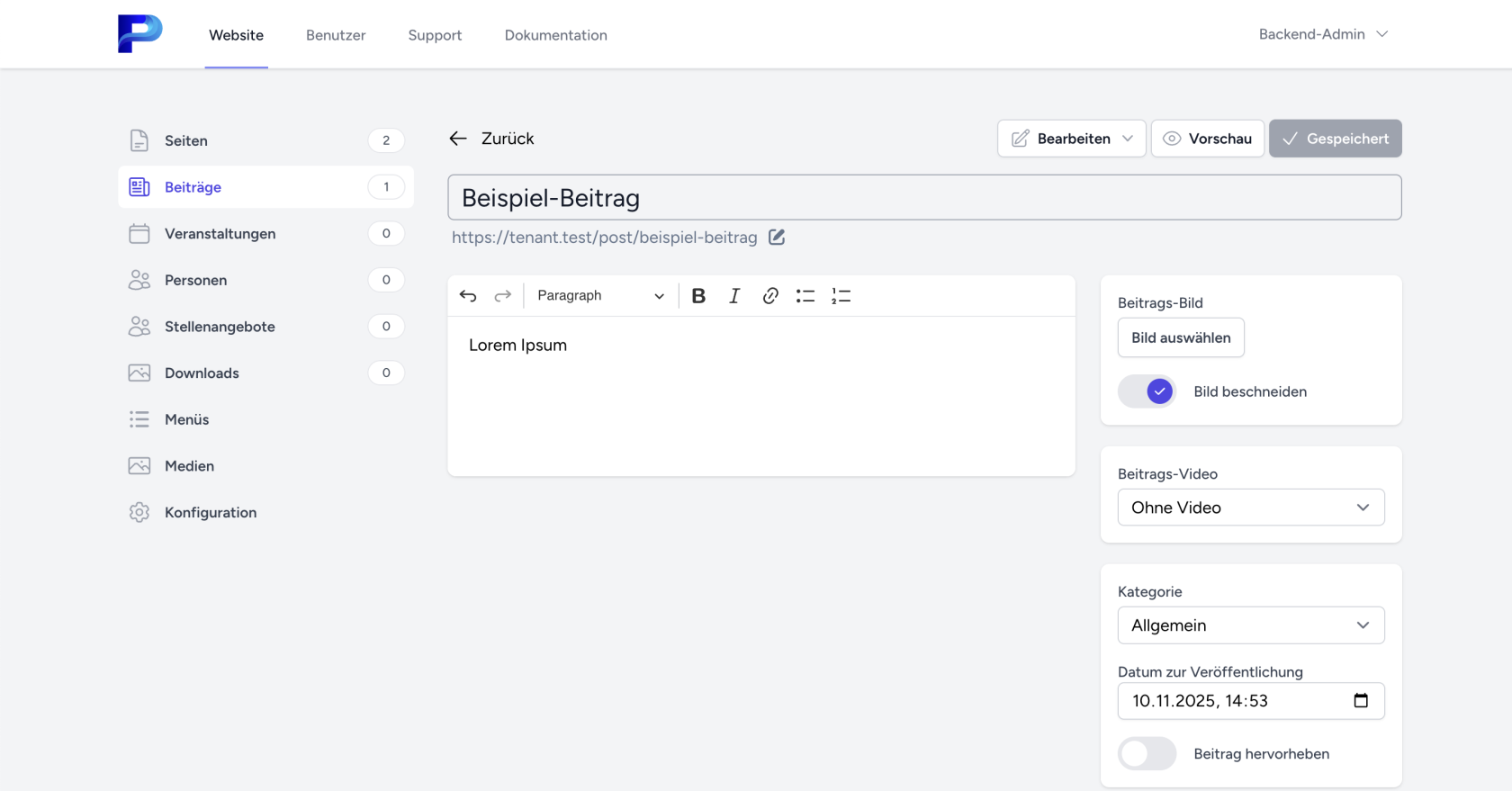
Nachdem der Beitrag erstellt wurde, wird man auf die Bearbeitungs-Seite weitergeleitet.
[](https://wiki.bsw.backend.de/uploads/images/gallery/2025-11/lEcGxYpbIPJAxMTM-image.png)
Der **Vorschau-Button** zeigt **angemeldeten** **Benutzern** die Ausgabe vom Beitrag.
Die URL der Vorschau kann nicht ohne Login verwendet werden. Nach Außen bleibt also alles "versteckt" bis man den Beitrag oder die relevante Seite "öffentlich" stellt.
[](https://wiki.bsw.backend.de/uploads/images/gallery/2025-11/ULeCpTMtcxWlPTPn-image.png)
In diesem **Beispiel** wird ebenfalls die "**Jetzt teilen"-Funktion** der Beitrags-Kategorie angezeigt. Hier wird ein entsprechender Banner unter dem Beitrag und vor dem Footer ausgegeben.
Die Einstellung wird in der Beitrags-Kategorie hinterlegt.
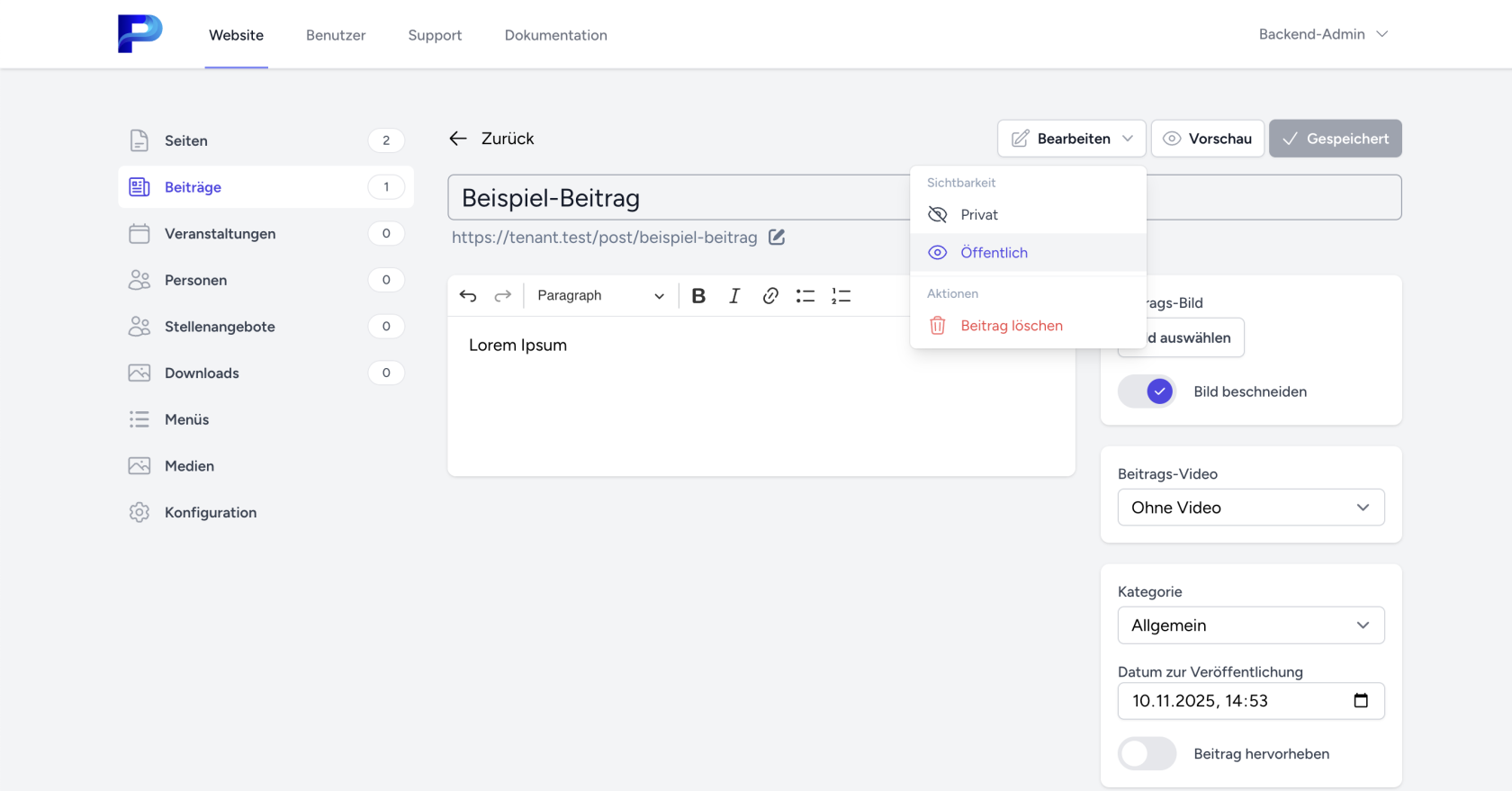
Mit dem **Bearbeiten-Button** können Sie die Sichtbarkeit von Beiträgen wie bei den Seiten steuern oder den Beitrag löschen.
[](https://wiki.bsw.backend.de/uploads/images/gallery/2025-11/yZ0ebwcWzaTwAcOb-image.png)
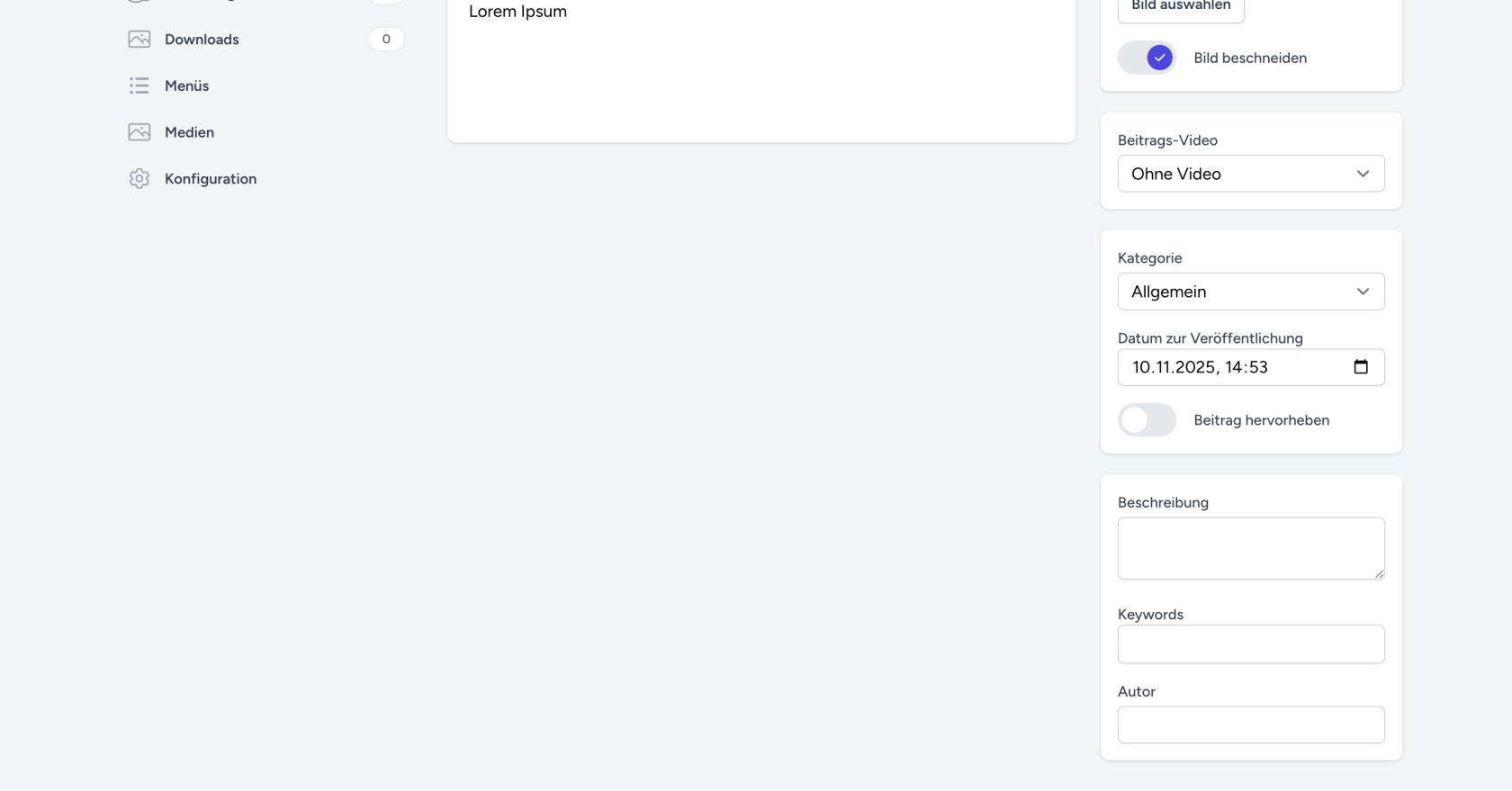
Nur auf der Bearbeitungs-Seite werden die Optionen bezüglich der **META-Daten** für den bearbeiteten Beitrag angezeigt.
[](https://wiki.bsw.backend.de/uploads/images/gallery/2025-11/xiY5r8UQ7MLJPTaO-image.png)
### Ausgabe von Beiträgen als Seiten-Komponenten
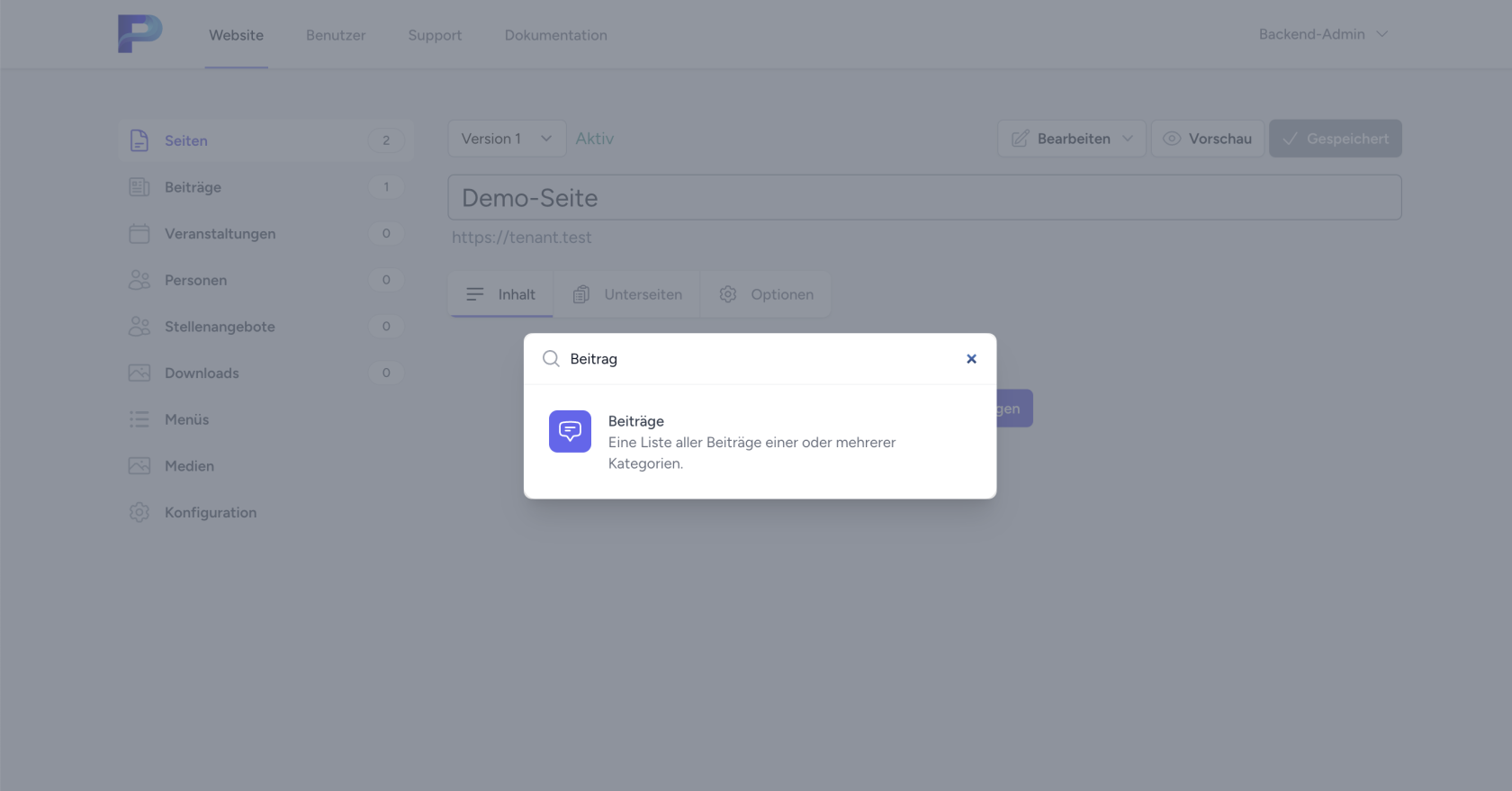
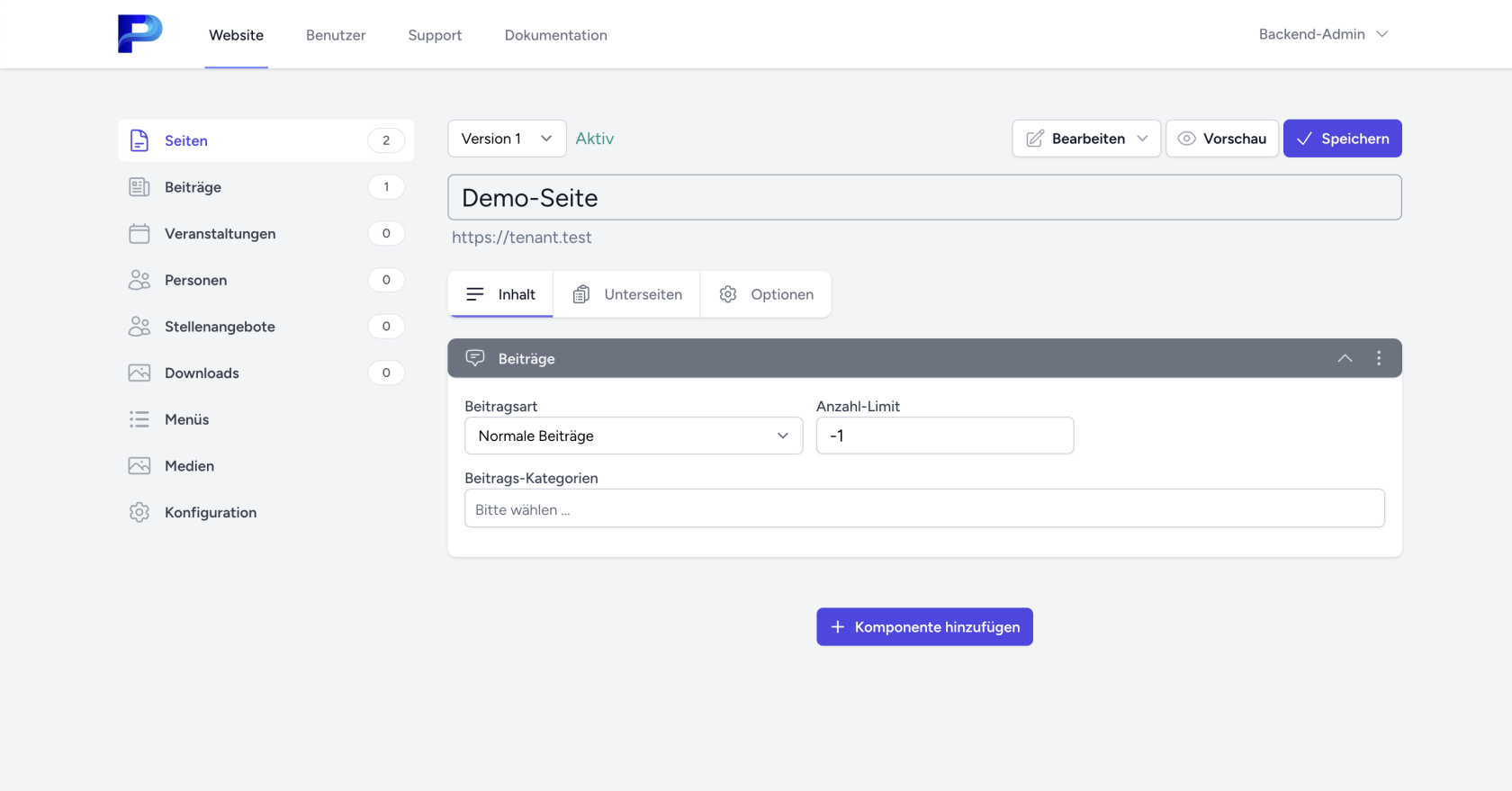
Bei den Seiten-Komponenten kann ein "Beiträge"-Komponente ausgewählt und auf einer Seite eingebunden werden.
[](https://wiki.bsw.backend.de/uploads/images/gallery/2025-11/g6iISno2PY4p5F0f-image.png)
In der Komponente kann ausgewählt werden, ob hervorgehobene Beiträge, normale Beiträge oder alle Beiträge ausgegeben werden.
[](https://wiki.bsw.backend.de/uploads/images/gallery/2025-11/IrGPPVX3Iyf6jFdM-image.png)
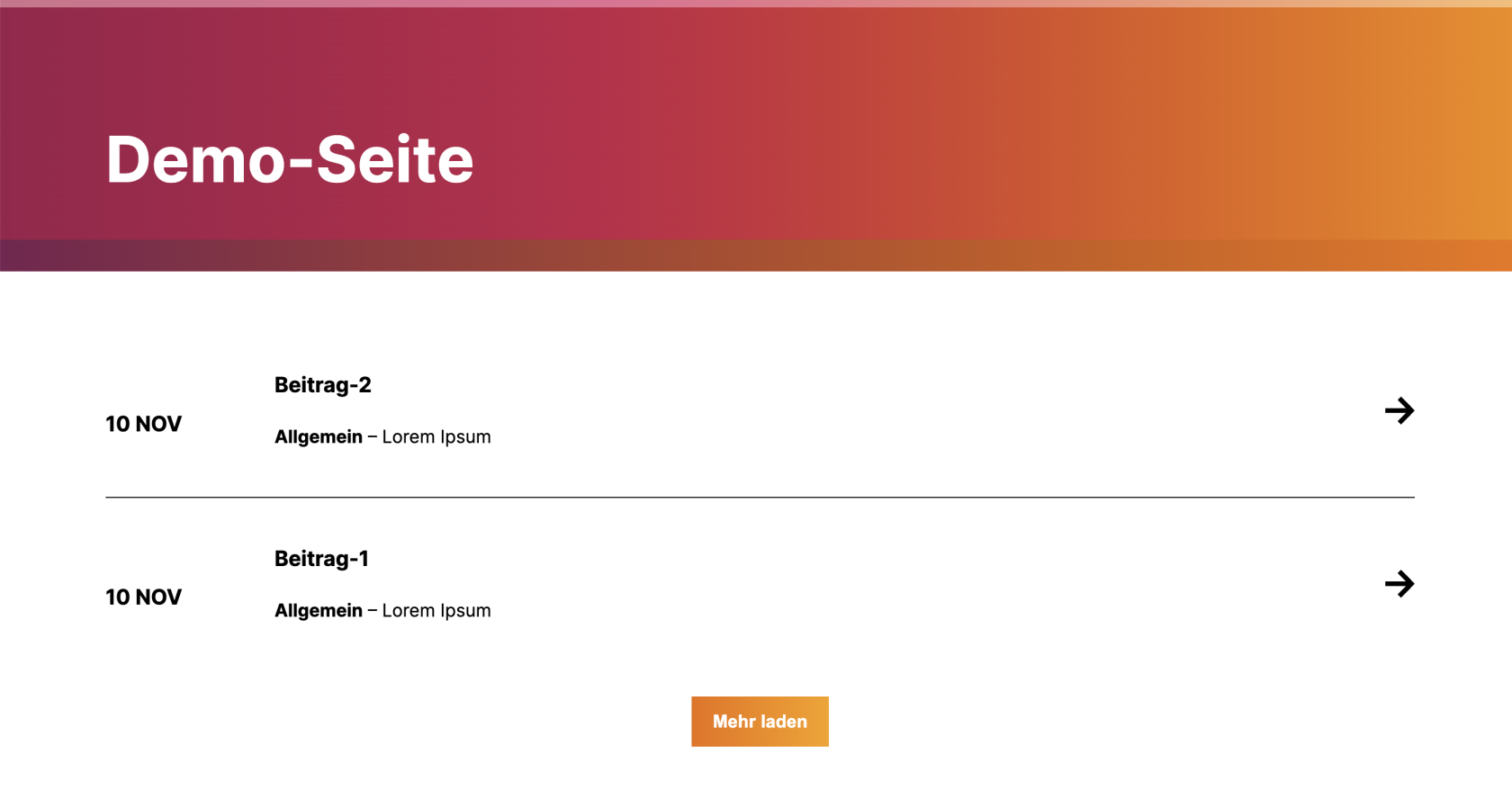
Im Anzahl-Limit können Sie hinterlegen, wie viele einzelne Beiträge sofort ausgegeben werden sollen, bevor Sie abgeschnitten werden. Sollten mehr Beiträge vorhanden sein als zunächst angezeigt, so kann man auf der Seite durch "mehr laden" weitere Beiträge anzeigen lassen.
Ein Beispiel mit dem Anzahl-Limit von 2:
[](https://wiki.bsw.backend.de/uploads/images/gallery/2025-11/4wWEO0VM953hcutX-image.png)
**Hinweis:** Wenn Sie alle Beiträge der hinterlegten Kategorien ausgeben wollen, müssen Sie als Limit "-1" angeben!
Wir raten Ihnen davon ab alle Beiträge von mehreren Kategorien auszugeben, da es zu längeren Ladezeiten führen kann.
#### Hervorgehobene Beiträge
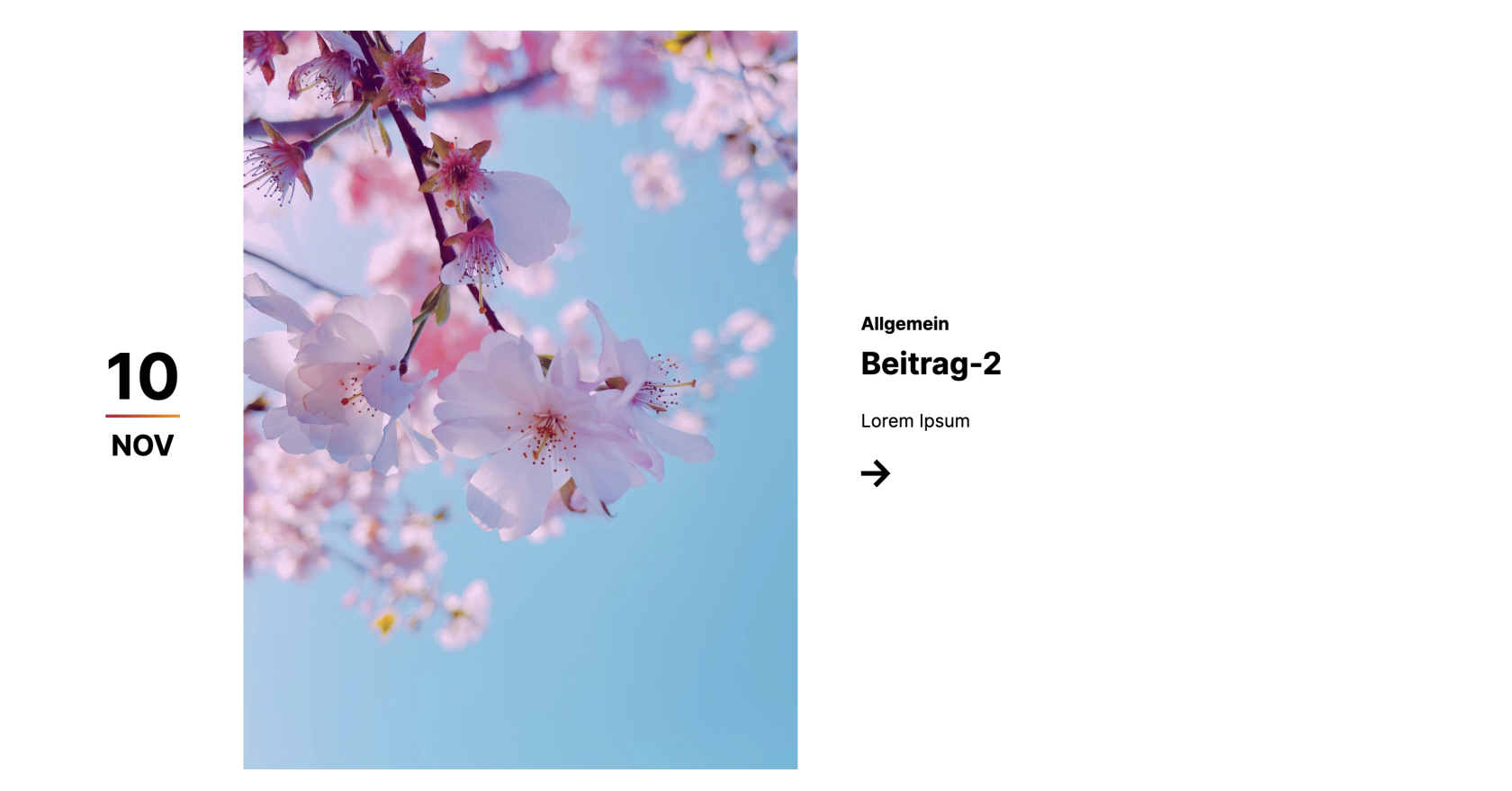
Bei der Ausgabe von hervorgehobenen Beiträgen werden die Bilder in einem größeren Format und anderem Stil ausgegeben.
[](https://wiki.bsw.backend.de/uploads/images/gallery/2025-11/8AfULP24bORuiONt-image.png)
#### Alle Beiträge
Alle Beiträge werden im normalen Stil ausgegeben.
#### Beiträge der Bundespartei
Diese Hinterlegung gibt Beiträge aus, welche im System abseits der einzelnen Webseiten von Nutzern erstellt wurden. Dadurch können Beiträge durch BSW-Administratoren im System hinterlegt und auf allen Webseiten ausgespielt werden.
# Veranstaltungen
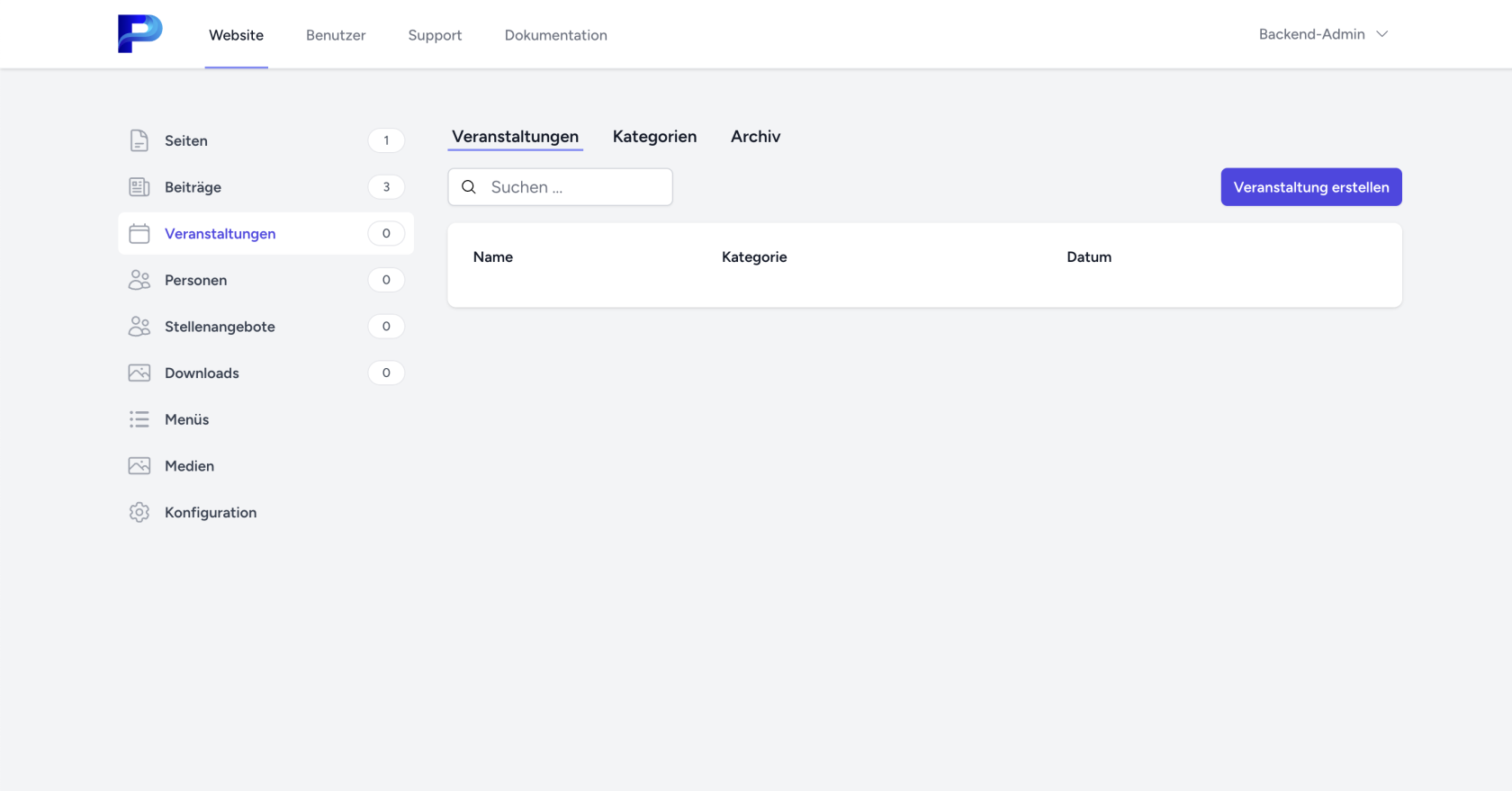
**Veranstaltungen** können im Menüpunkt Veranstaltungen angelegt werden.
[](https://wiki.bsw.backend.de/uploads/images/gallery/2025-11/H05HFQQOfyCDHZaM-image.png)
### Kategorien
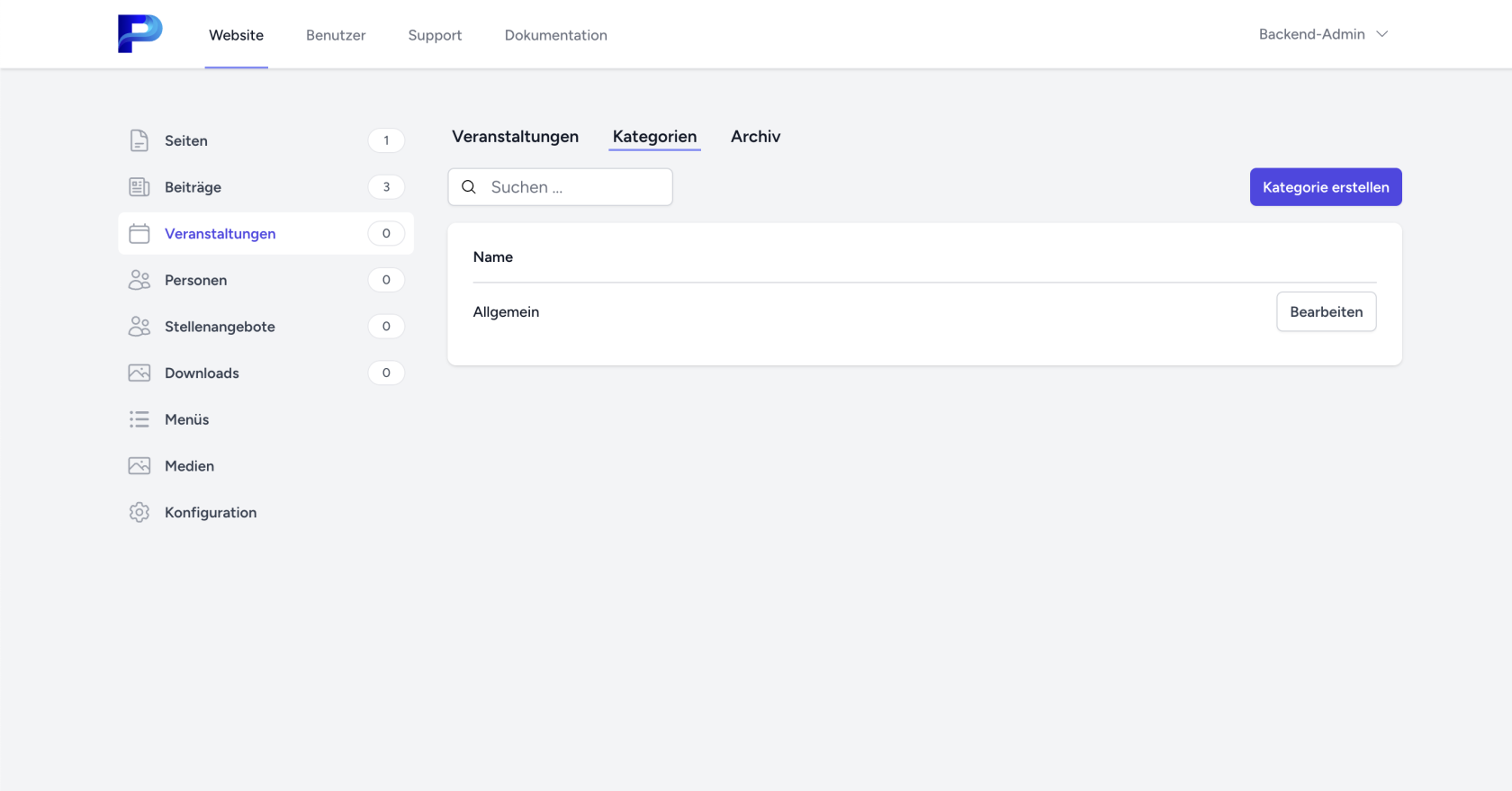
Wie bei den Beiträgen wird bei einer Veranstaltung eine Kategorie benötigt.
Zunächst wird automatisch die Kategorie "Allgemein" angelegt.
**Hier** können Sie Kategorien verwalten und bearbeiten.
[](https://wiki.bsw.backend.de/uploads/images/gallery/2025-11/IHXZg85qWTdcpHlI-image.png)
### Erstellen von Veranstaltungen
[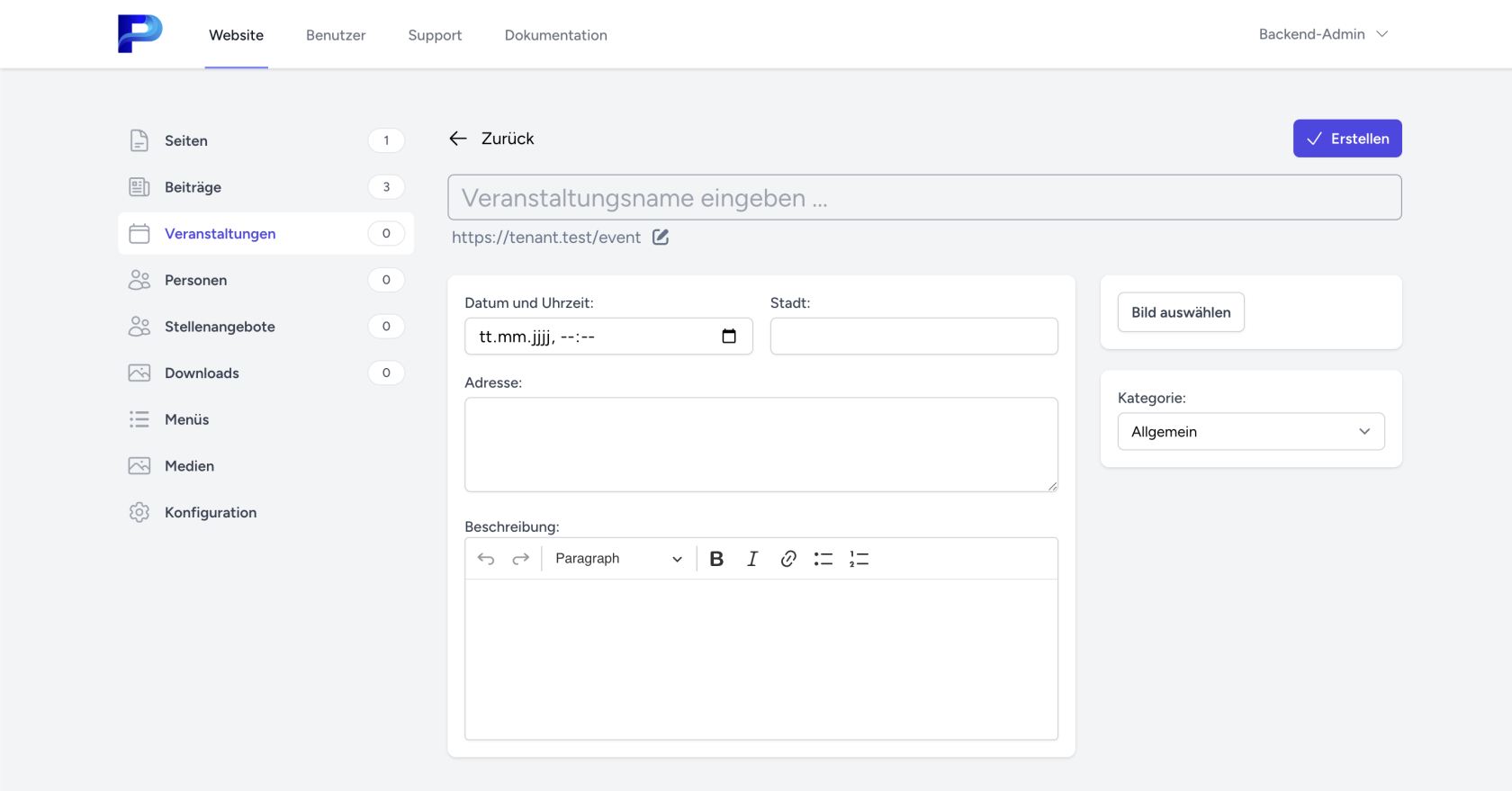](https://wiki.bsw.backend.de/uploads/images/gallery/2025-11/PyBAZ0XzupumcIKH-image.png)
Das Datum von Veranstaltungen **muss** **in die Zukunft gesetzt sein** und die Veranstaltung **muss einer Kategorie** **zugeordnet** **werden**.
### Editieren von Veranstaltungen
[](https://wiki.bsw.backend.de/uploads/images/gallery/2025-11/JMrVQQmGYpqu5D16-image.png)
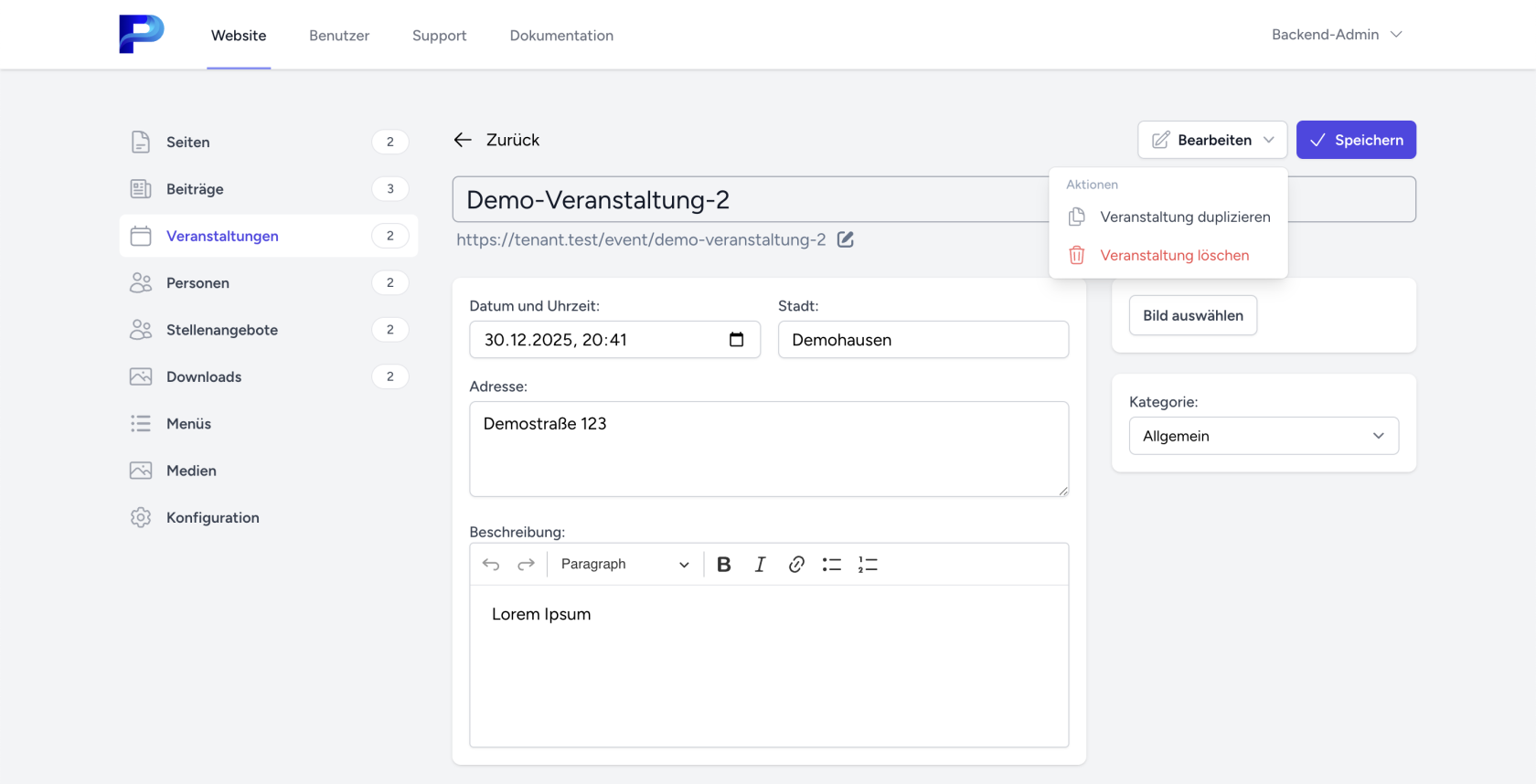
Auf der Bearbeitungs-Seite von Veranstaltungen können Sie die **Einträge** **duplizieren** und somit häufig auftretende Termine schnell und einfach erstellen.
**Achten Sie beim Kopieren bitte auf die URL**, da diese zunächst automatisch mit der Endung "-kopie" erstellt werden.
### Archiv
Im Archiv werden Veranstaltungen angezeigt, deren Termin abgelaufen ist. Sie können diese weiterhin bearbeiten und dadurch wiederverwerten.
### Veranstaltungen als Seitenkomponente
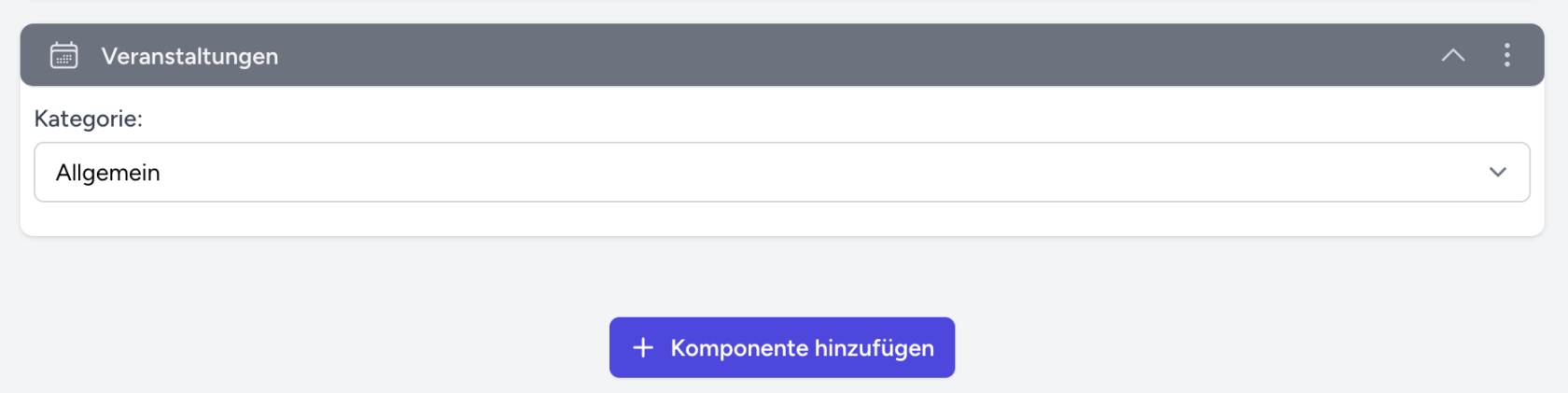
Bei den Inhalts-Komponenten können Sie das Veranstaltungs-Modul auswählen und eine Kategorie hinterlegen.
[](https://wiki.bsw.backend.de/uploads/images/gallery/2025-11/UdGG7HKtPRUcC0jf-image.png)
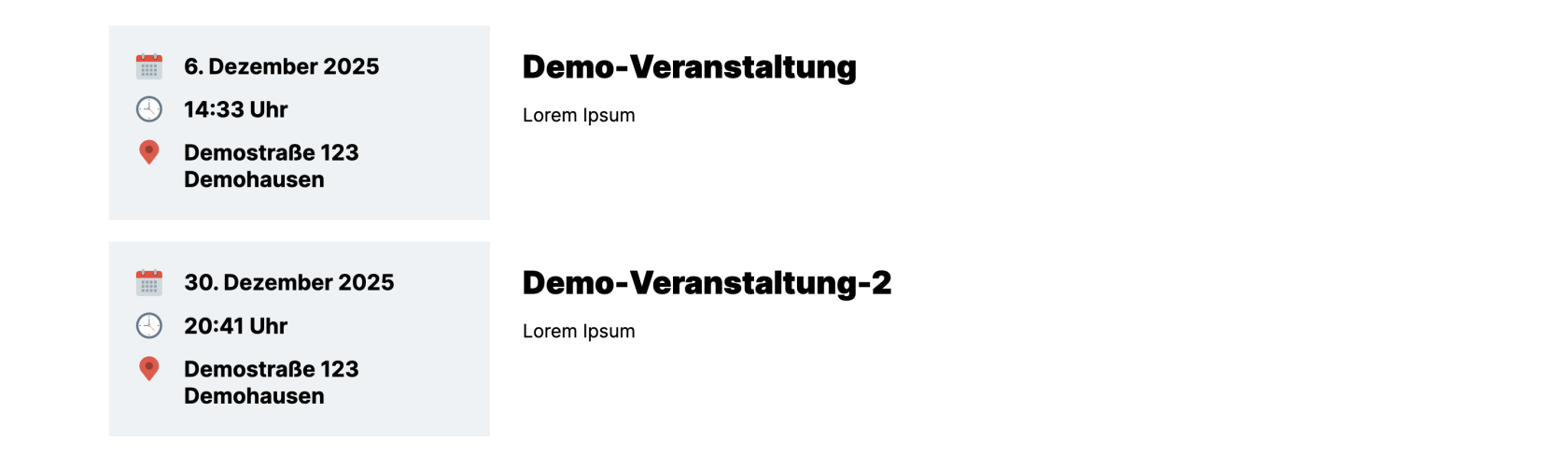
Die Ausgabe der Komponente sieht wie folgt aus:
[](https://wiki.bsw.backend.de/uploads/images/gallery/2025-11/Cm5BFWkOjdgIqSr3-image.png)
Der zeitliche nächste Termin wird als erstes ausgegeben.
# Personen
Im Personen-Menü können Sie Personen anlegen, die dann auf der Webseite angezeigt/aufgelistet werden sollen.
### Kategorie
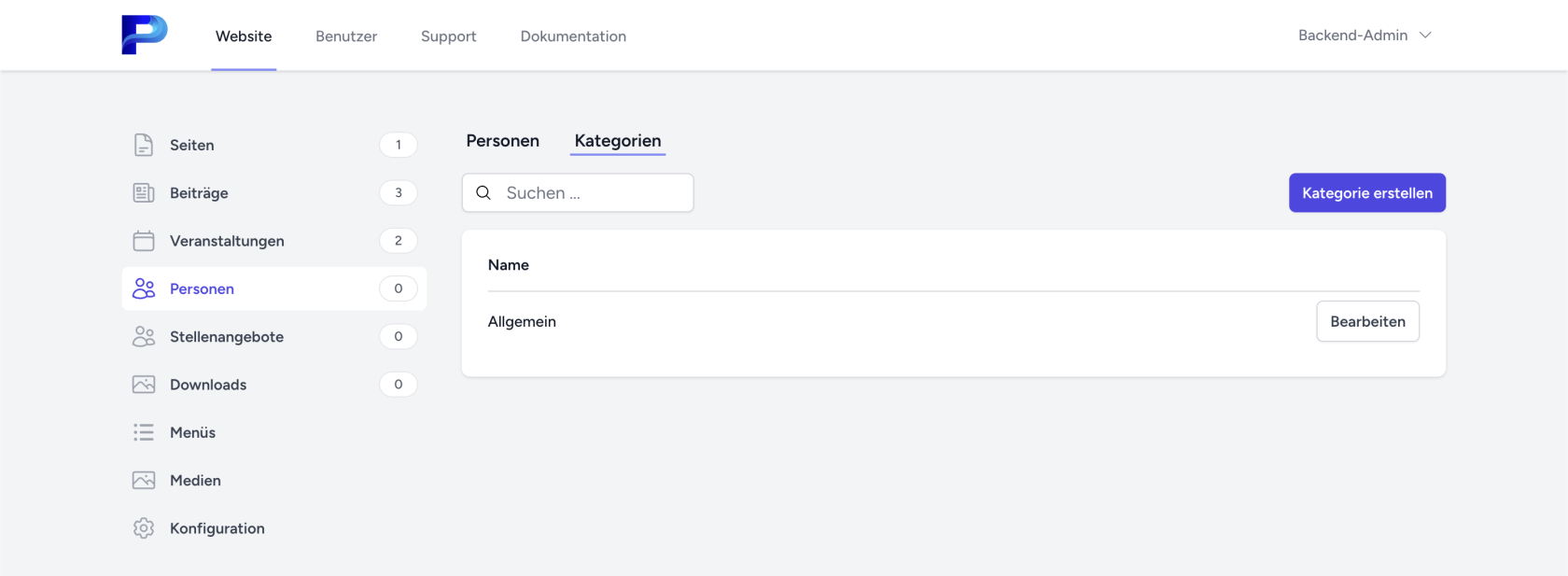
Hier können Sie Kategorien für Personen hinterlegen, sodass diese über die Inhaltskomponente gefiltert auf Seiten angezeigt werden können.
[](https://wiki.bsw.backend.de/uploads/images/gallery/2025-11/d8KsuOIbw0NiaPei-image.png)
Das System erstellt automatisch die Kategorie "Allgemein".
### Erstellungen von Personen
[](https://wiki.bsw.backend.de/uploads/images/gallery/2025-11/HdgIkOCK3qsLGN2M-image.png)
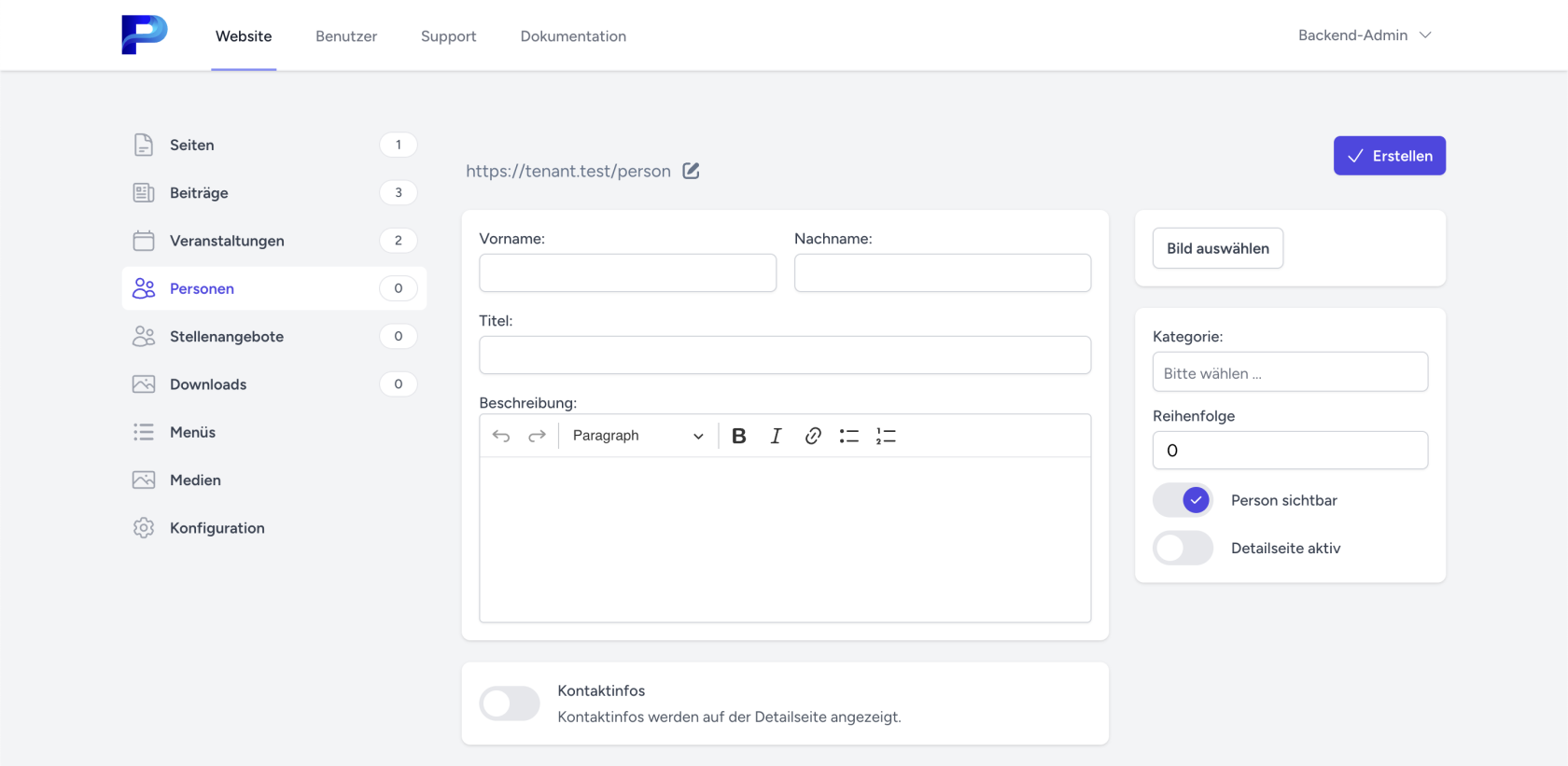
Damit eine Person aufgelistet und auf einer Webseite sichtbar ist, muss die Person als **sichtbar markiert** werden. Ohne diese Freigabe wird die Person in Listen und Hinterlegungen nicht berücksichtigt.
**Eine Person kann mehreren Kategorien zugeordnet werden.**
##### Detailseite
Jede Person kann mit einer einzigartigen URL aufgerufen werden, fall die Option der Detailseite aktiviert ist. Auf der Detailseite können deutlich mehr Informationen als in den Listen auf Seiten angezeigt werden. Die Detailseite ist allerdings nur empfohlen, wenn auch ausreichend Informationen verfügbar sind, da ansonsten eine weitestgehend leere Seite dargestellt wird.
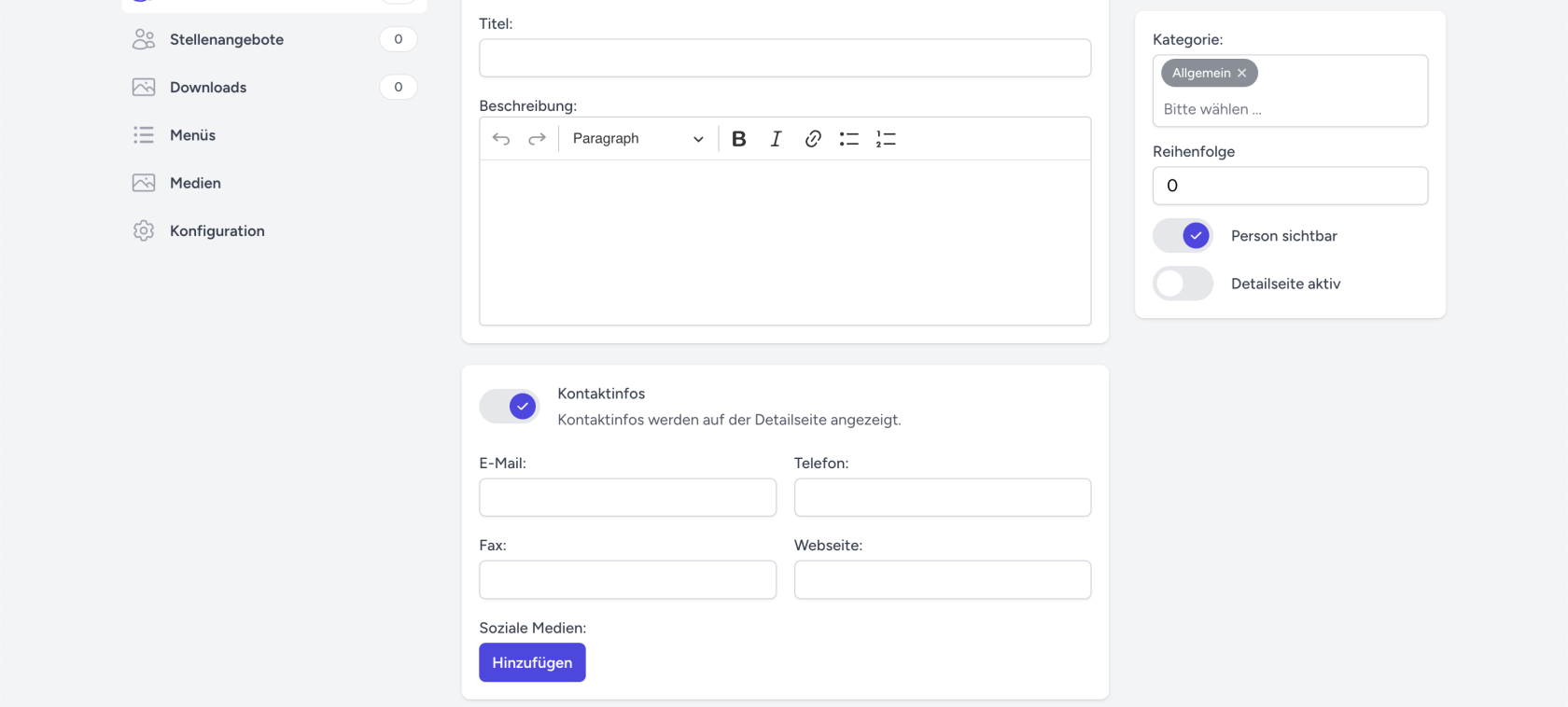
##### Kontaktinfos
Neben allgemeinen Daten können hier weiter Informationen wie zum Beispiel eigene Social-Media-Kanäle hinterlegt werden.
[](https://wiki.bsw.backend.de/uploads/images/gallery/2025-11/PXt0ZQK3jC8V5XtP-image.png)
####
### Personen als Inhaltskomponente auf Seiten
[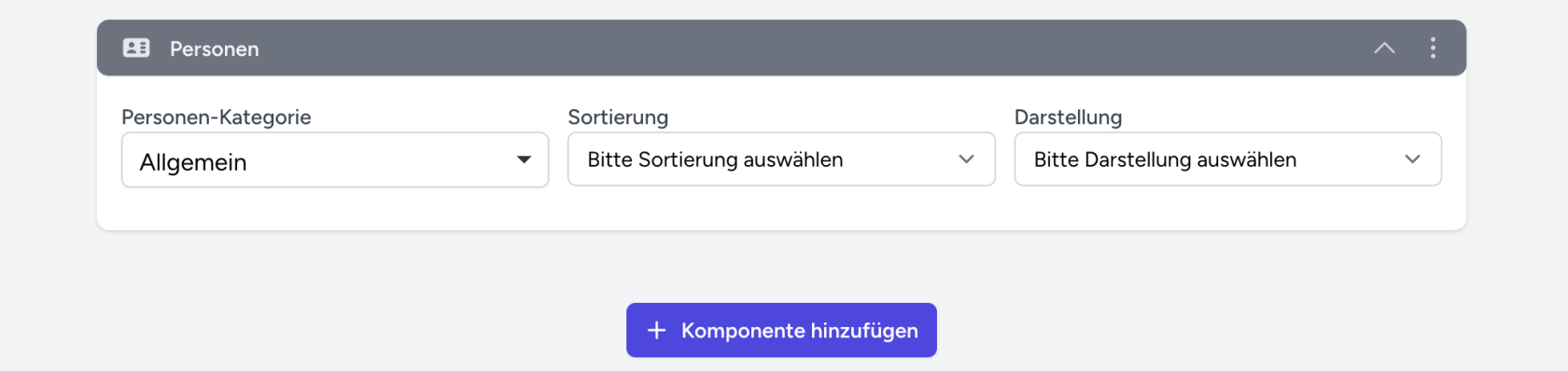](https://wiki.bsw.backend.de/uploads/images/gallery/2025-11/C1o94nHsM4tmzvOZ-image.png)
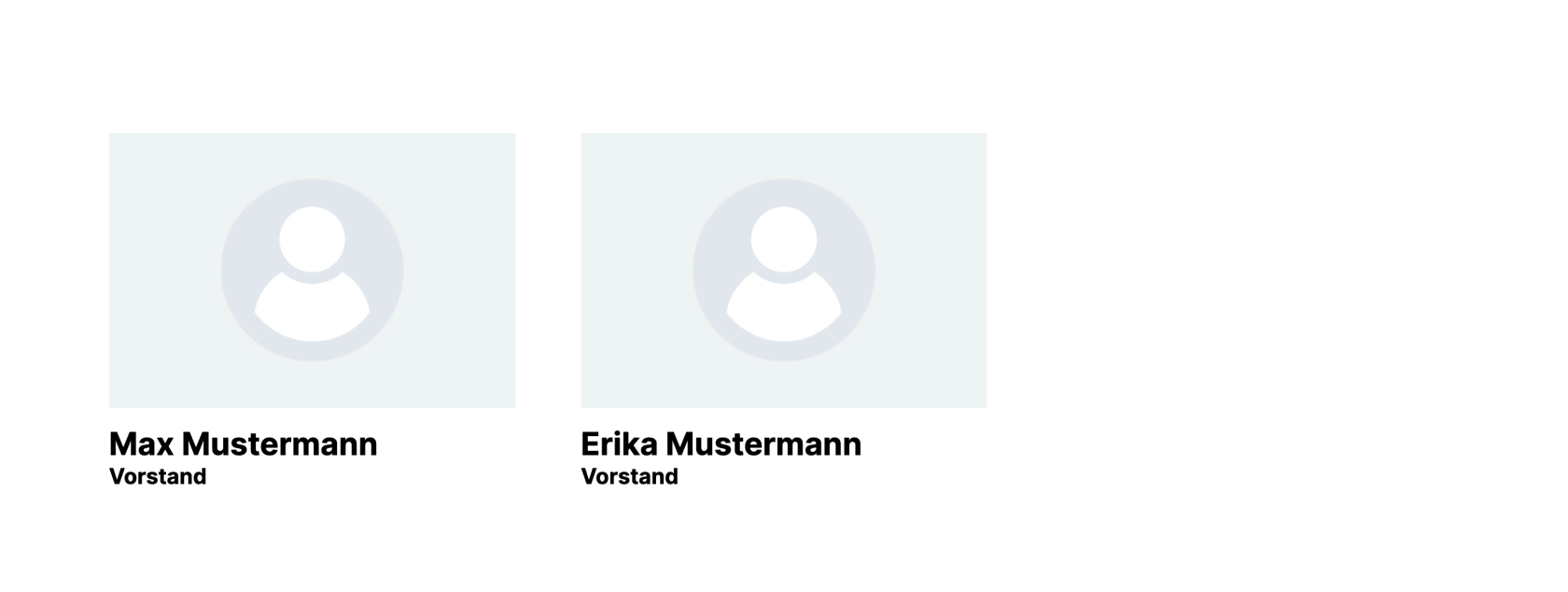
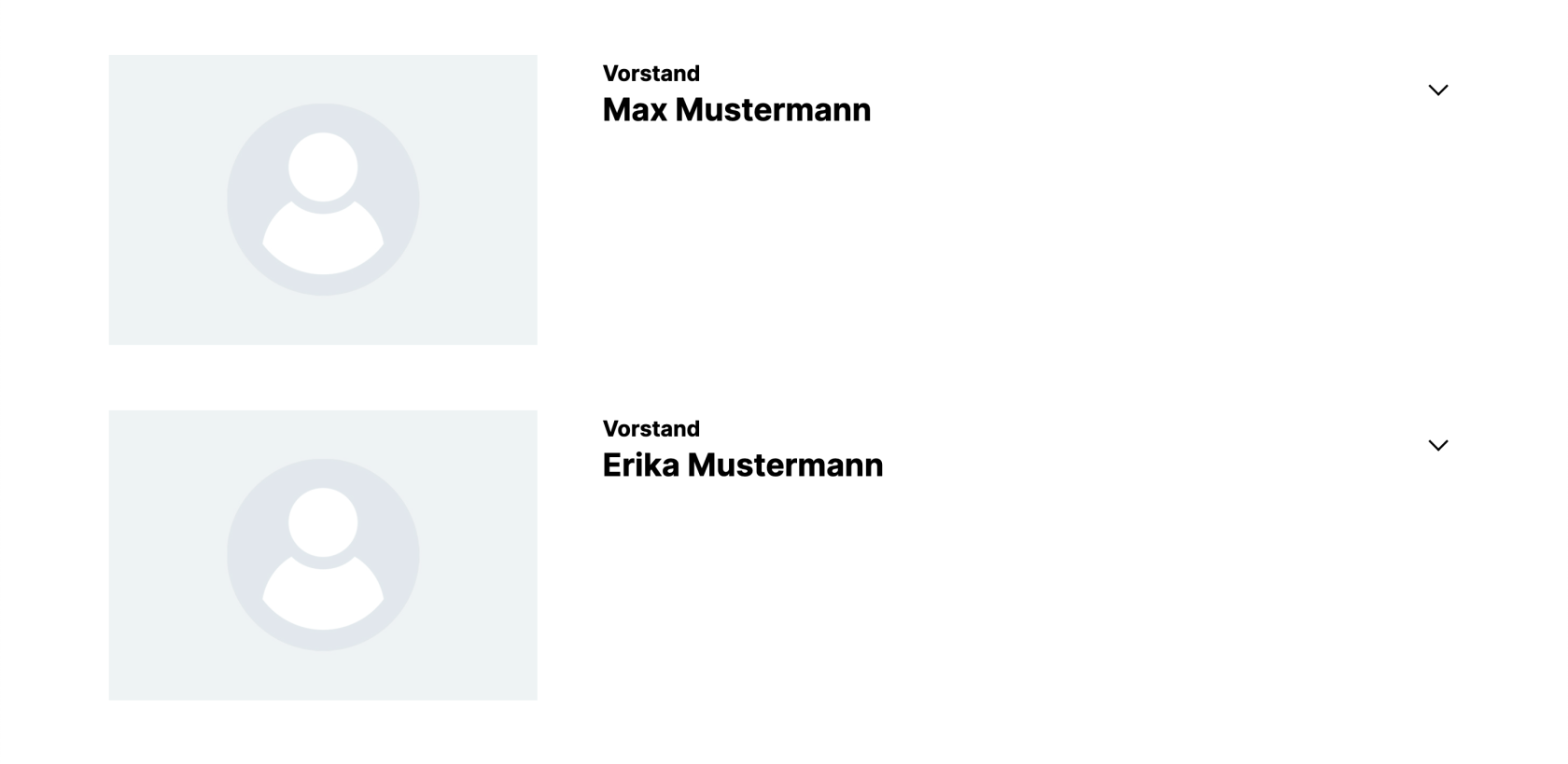
Wählen Sie unter den Inhaltskomponenten die Komponente "Personen" aus. Sie können eine Kategorie, eine Sortierungsvariante wie z.B. "Nachnamen A-Z" und eine Darstellungs-Variante (Kacheln oder Listen) definieren.
##### Kacheln-Variante
Bei der Kachel-Variante werden die Personen in drei Spalten aufgeteilt und dementsprechend ausgegeben.
[](https://wiki.bsw.backend.de/uploads/images/gallery/2025-11/66EdElebOnzYEaKB-image.png)
##### Listen-Variante
Bei der Listen-Variante werden die Personen untereinander aufgelistet.
[](https://wiki.bsw.backend.de/uploads/images/gallery/2025-11/QUR65Eyd4cQovUBi-image.png)
# Stellenangebote
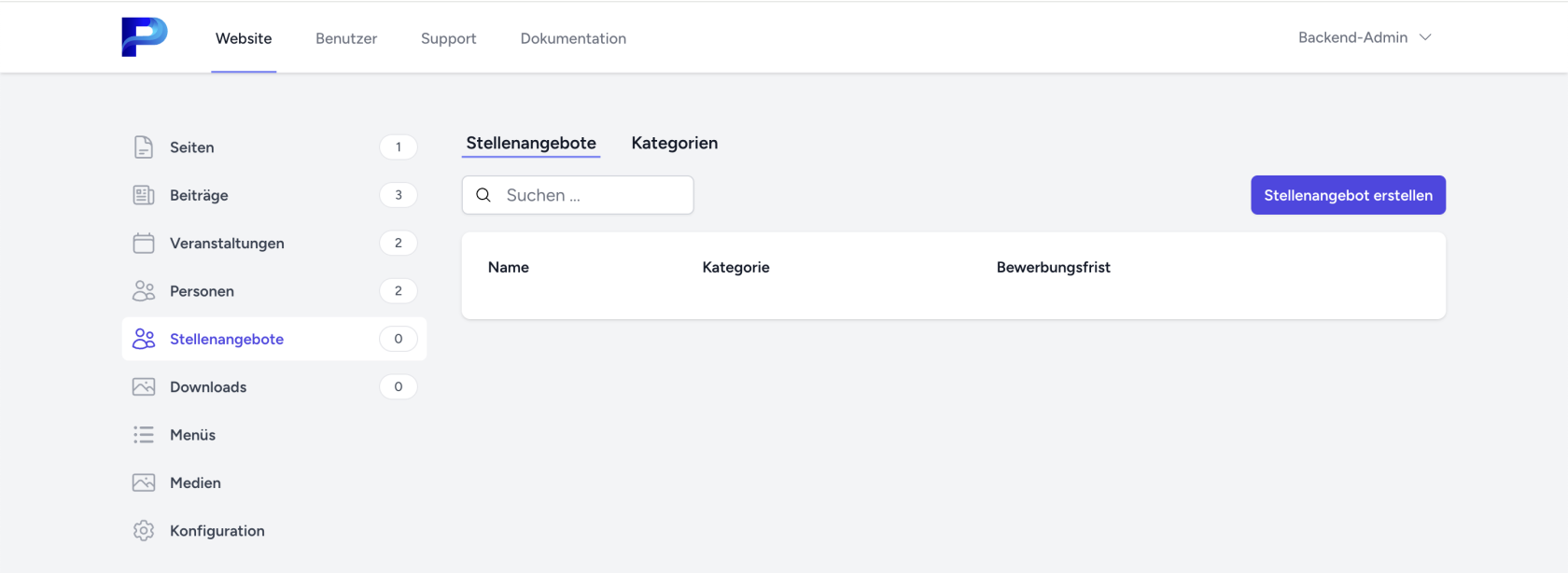
Stellenangebote können über das gleichnamige Modul in der Seitenleiste angelegt werden.
[](https://wiki.bsw.backend.de/uploads/images/gallery/2025-11/T1e4p1q1hAjiwpmk-image.png)
####
#### Kategorien
Für die Differenzierung und Hinterlegung als Inhaltskomponente **muss ein Stellenangebot einer Kategorie** zugeordnet werden.
#### Erstellung
[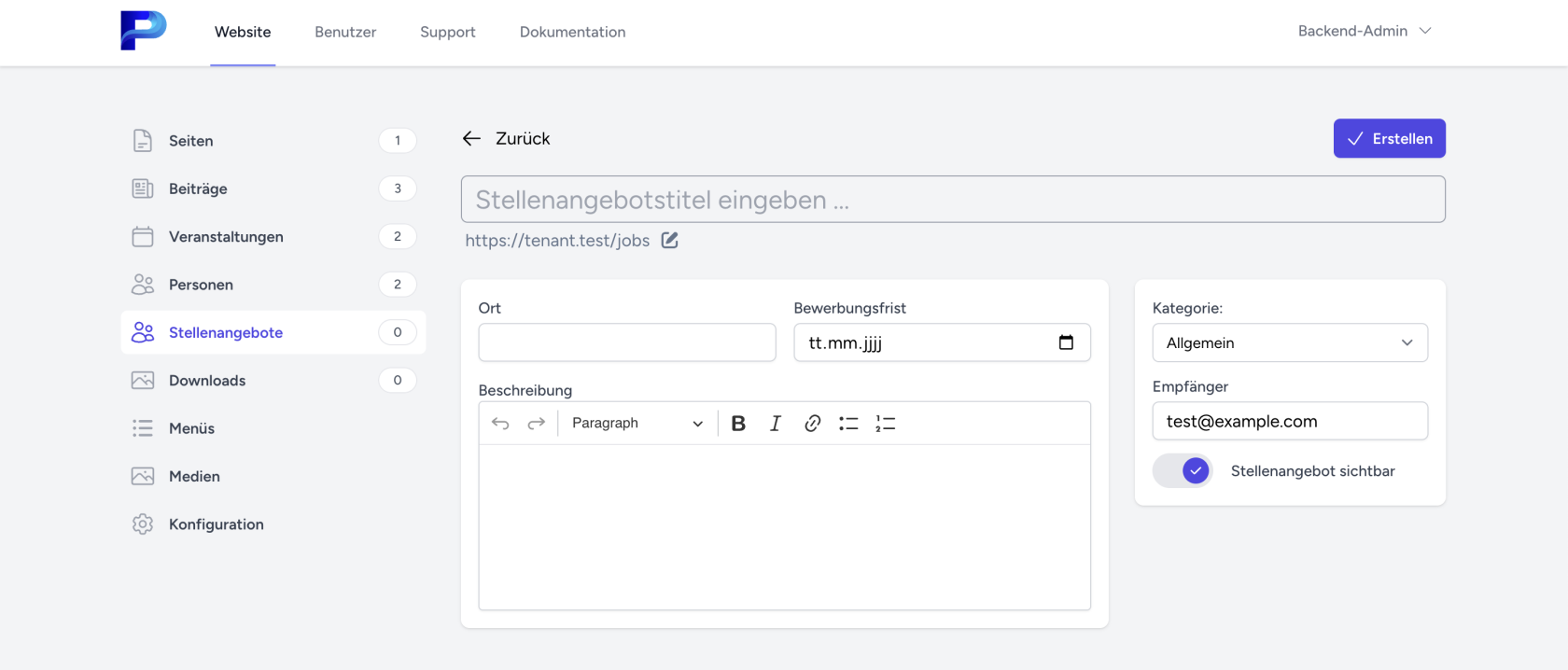](https://wiki.bsw.backend.de/uploads/images/gallery/2025-11/LyhrV76dGK5D2m7A-image.png)
Das Stellenangebot kann keine Daten von potenziellen Bewerbern sammeln. Die Ausschreibungen sind nur als Informations-Medium gedacht. Man kann eine E-Mail-Adresse als Empfänger, Informationen wie den Standort, die Bewerbungsfrist und eine Beschreibung hinterlegen.
Solange das Stellenangebot nicht **sichtbar** ist, wird die Ausschreibung nicht aufrufbar sein.
Das Stellenangebot hat eine Detail-Seite, auf der ein längere Beschreibung ohne Probleme ausgegeben werden kann.
####
#### Detail-Ansicht
[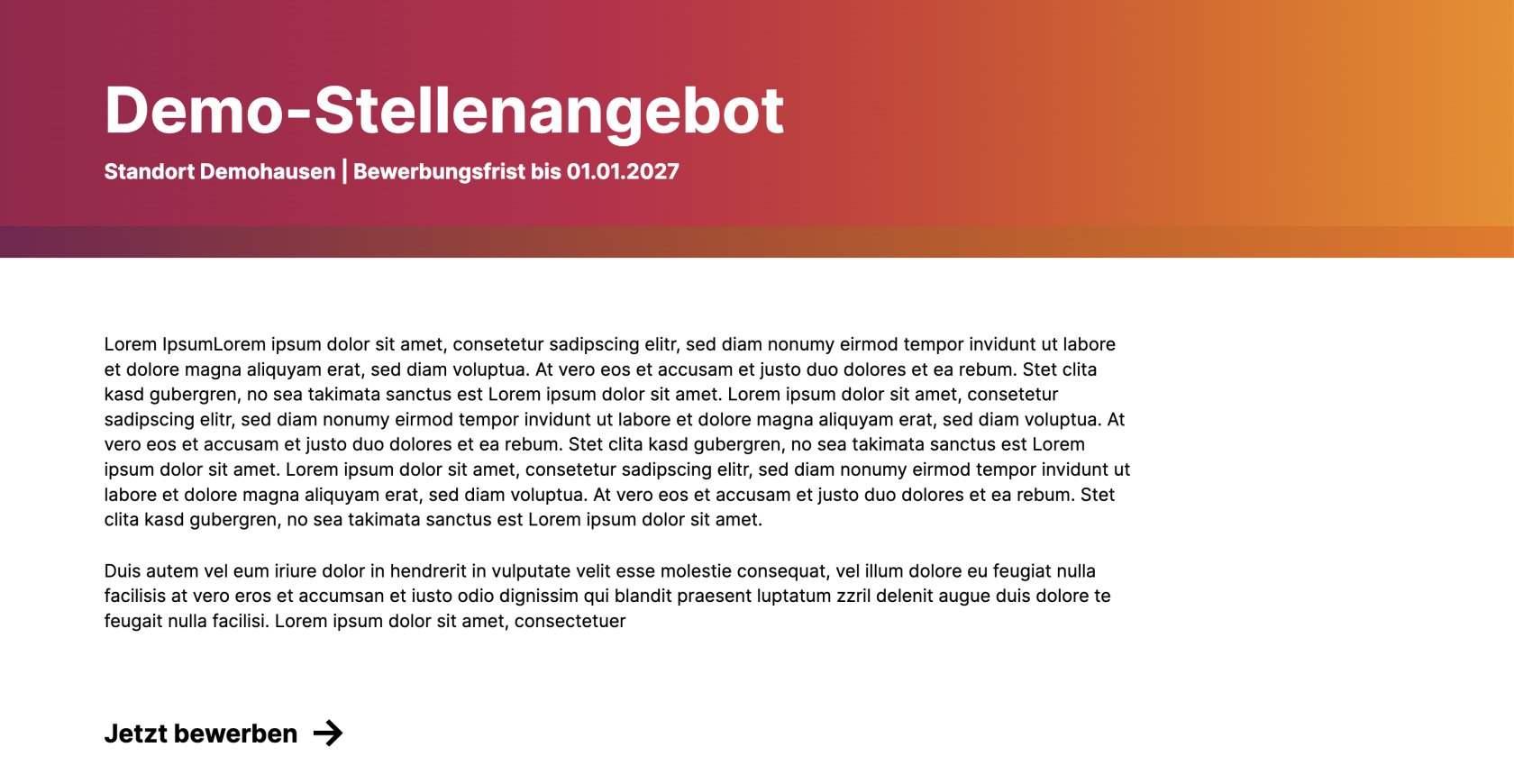](https://wiki.bsw.backend.de/uploads/images/gallery/2025-11/uLFgeDQlj9KbeCXJ-image.png)
####
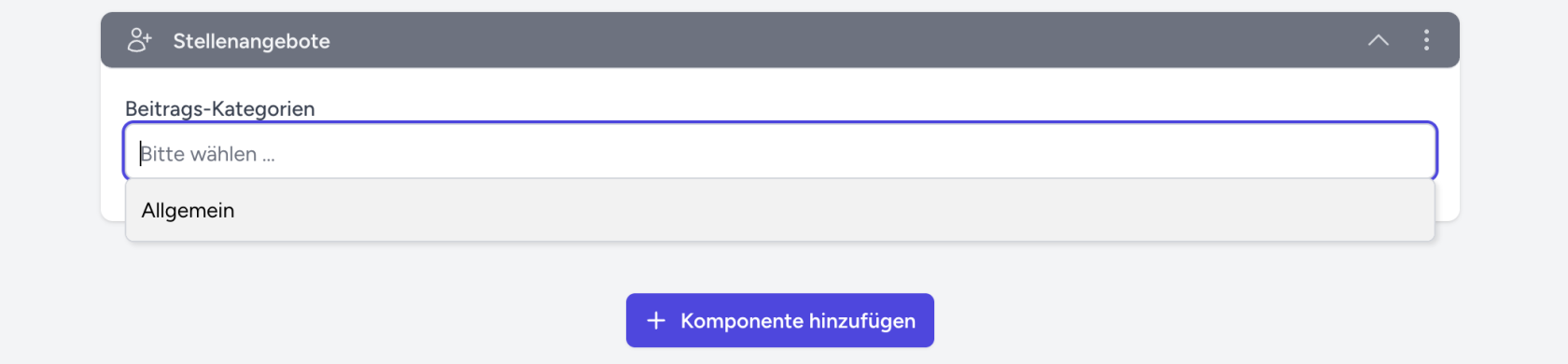
#### Hinterlegung als Inhaltskomponente
[](https://wiki.bsw.backend.de/uploads/images/gallery/2025-11/X3frePCJ4x64wDlv-image.png)
Man kann mehrere Kategorien hinterlegen. Zu beachten ist aber, dass die Stellenangebote immer auch als **sichtbar** definiert sein müssen.
####
#### Beispielhafte Darstellung der Seiten-Komponente[](https://wiki.bsw.backend.de/uploads/images/gallery/2025-11/lfi0HCq0yAx9zHMI-image.png)
# Downloads
[](https://wiki.bsw.backend.de/uploads/images/gallery/2025-11/249HbyCFhDbzH2Rl-image.png)
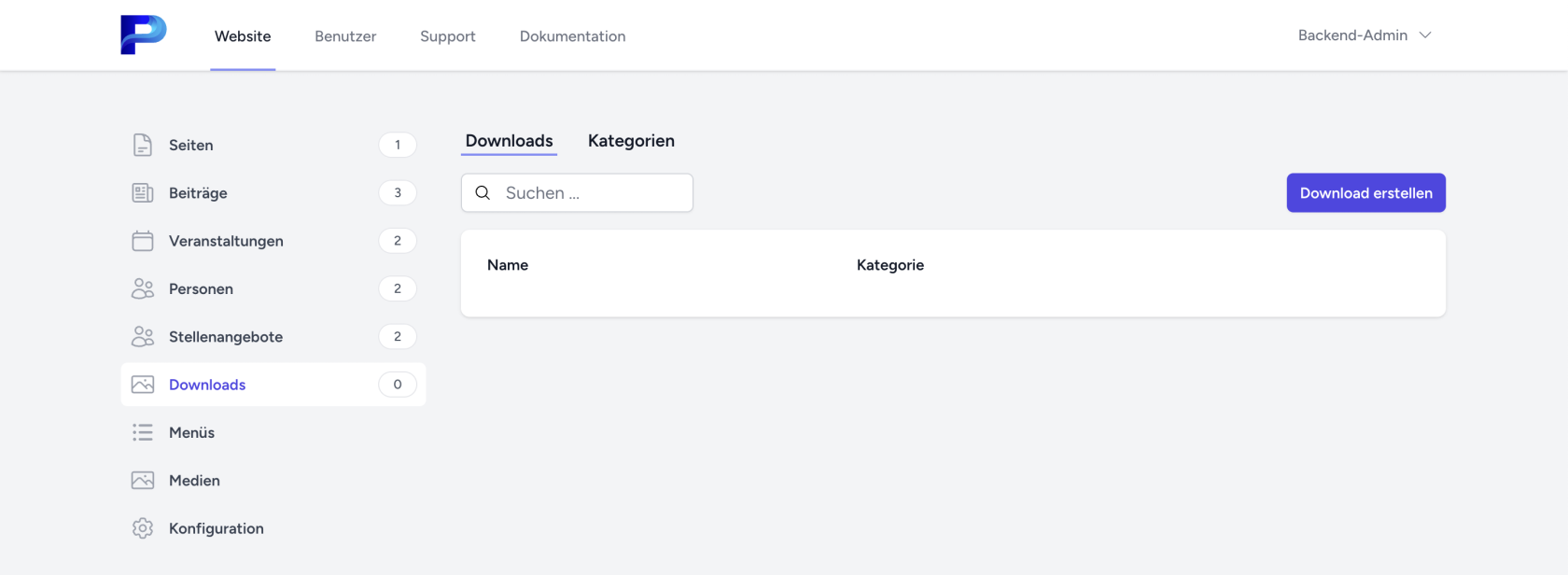
Downloads sind Dateien, die Besuchern der Seite zur Verfügung gestellt werden. Dies können Bilder, PDFs aber auch Videodateien sein.
Downloads werden automatisch nach der Erstellung bereitgestellt, sobald die hinterlegte Kategorie in einer Inhaltskomponente ausgewählt wurde!
####
#### Kategorie
**Jeder Download muss einer Kategorie zugeordnet werden**. Die Kategorie "Allgemein" wird automatisch erstellt.
####
#### Erstellung von Downloads
[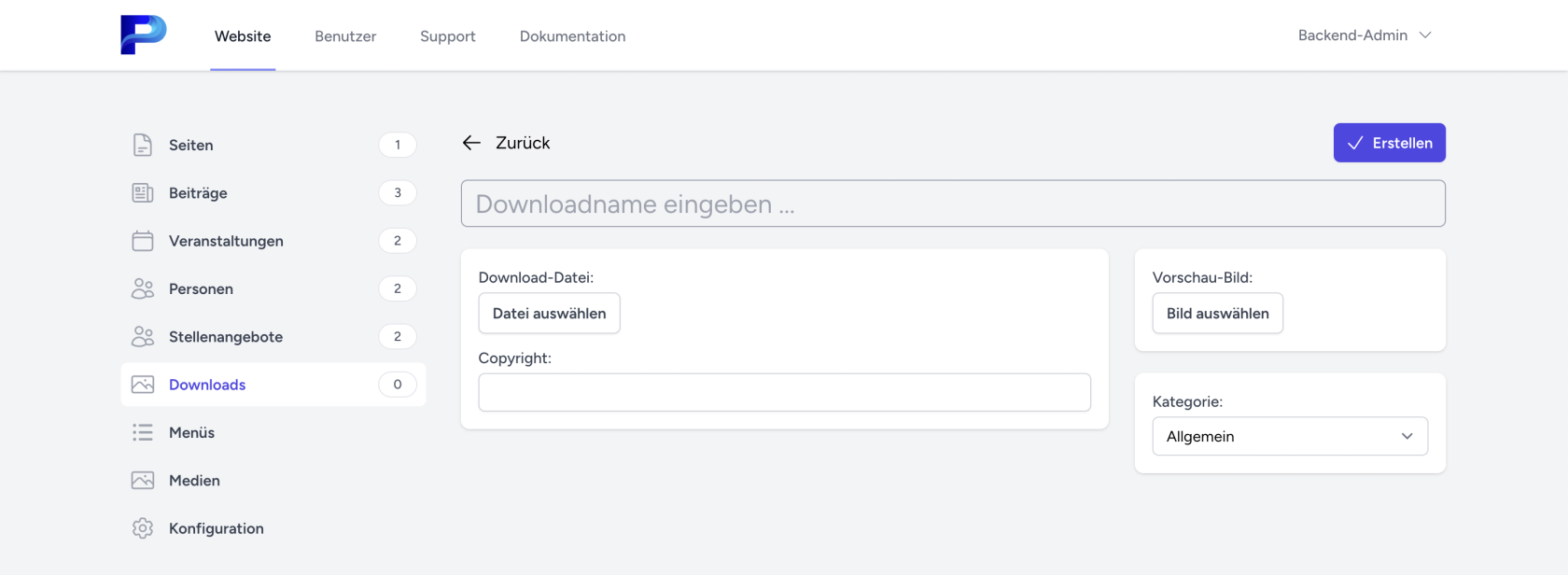](https://wiki.bsw.backend.de/uploads/images/gallery/2025-11/uk6HPvs0SzR1nx6k-image.png)
Downloads müssen ein Vorschau-Bild und eine Datei zum Download besitzen.
Falls **mehrere Dateien** zum Download angeboten werden sollen, **empfehlen wir die Verwendung von ZIP-Archiven**. Dadurch wird der Speicherplatz geschont und man muss als Besucher nur eine Datei herunterladen. Dies kann sowohl für Bilder als auch für Logo-Sammlungen relevant sein. Das Vorschaubild übernimmt an der Stelle ein Übergeordnete Beschreibungsfunktion.
#### Hinterlegung als Inhaltskomponente
[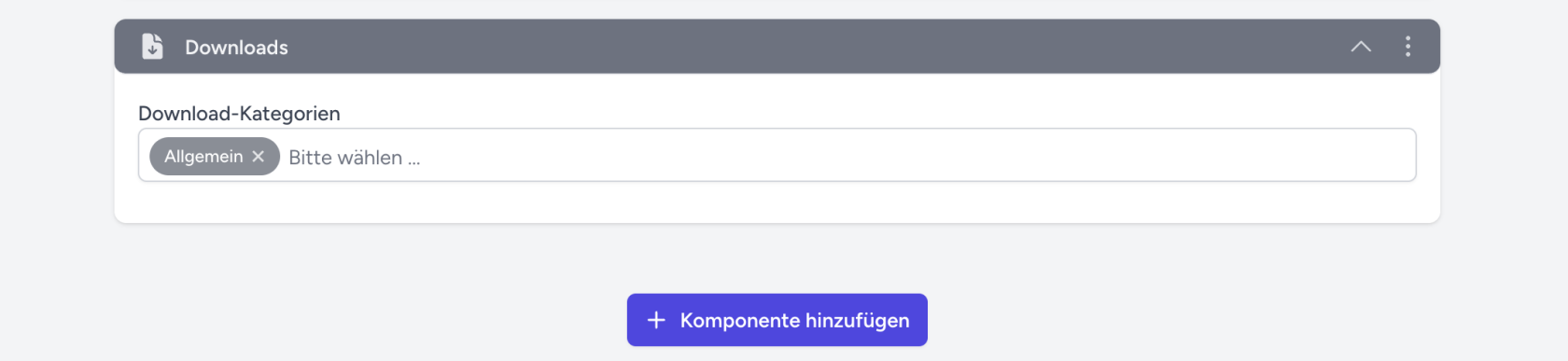](https://wiki.bsw.backend.de/uploads/images/gallery/2025-11/cNaHR0JtxL4N77fW-image.png)
In der Inhaltskomponente können mehrere Kategorien gleichzeitig hinterlegt und ausgegeben werden.
####
#### Beispielhafte Ausgabe auf den Seiten
[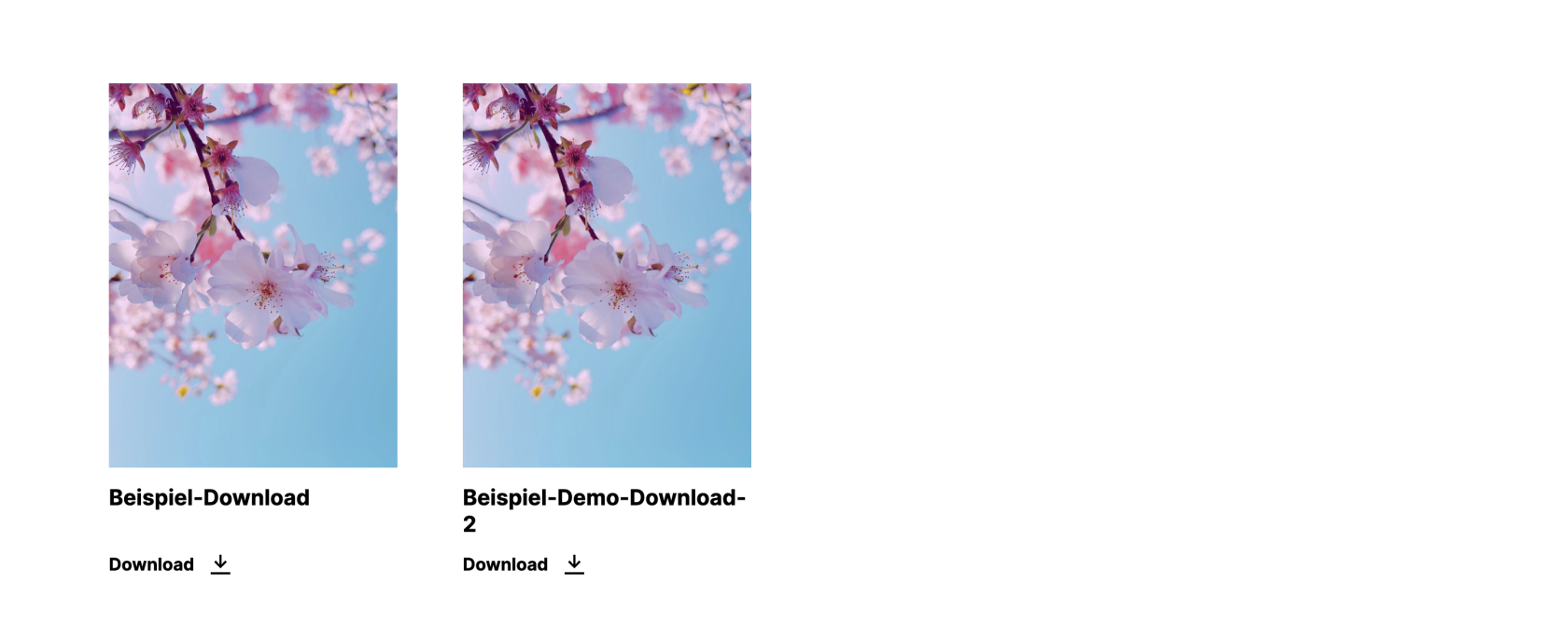](https://wiki.bsw.backend.de/uploads/images/gallery/2025-11/Oq9zjx3iNjI6FK1R-image.png)
# Benutzer
Die Benutzer-Verwaltung ist **nur für Administratoren zugänglich**.
[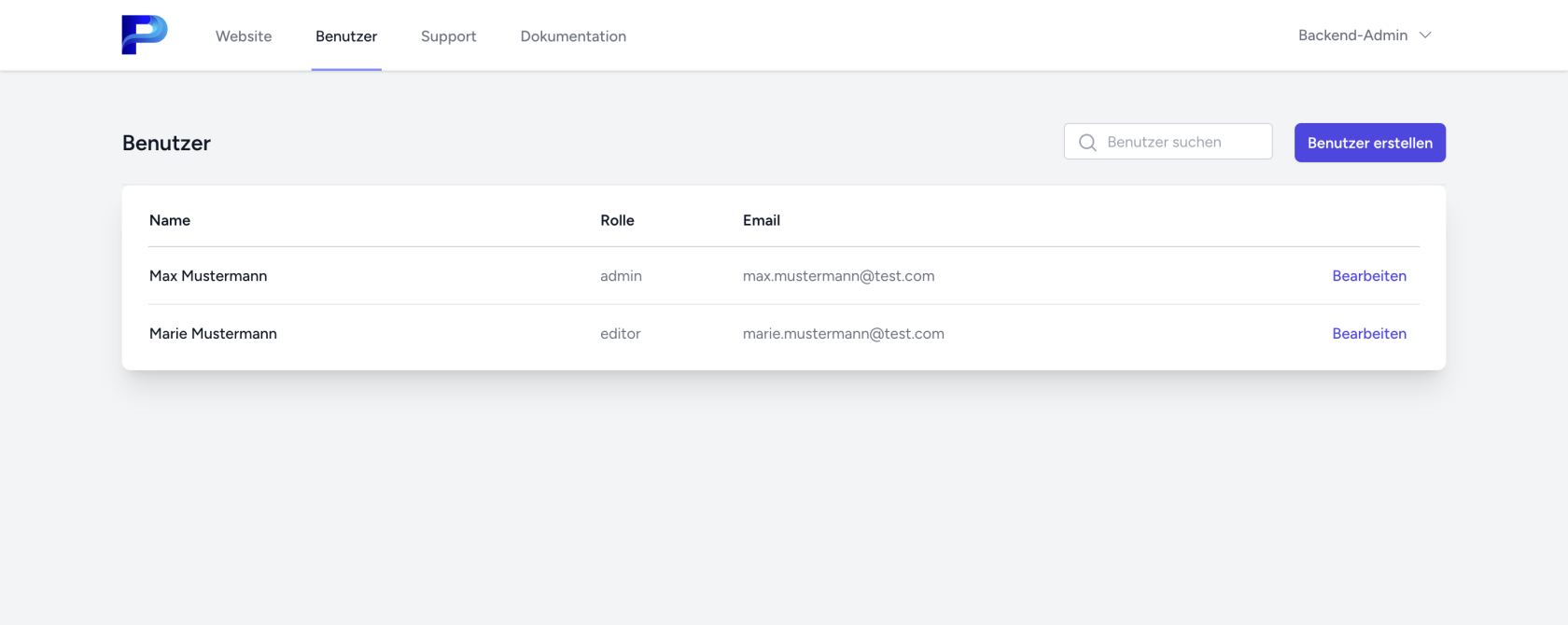](https://wiki.bsw.backend.de/uploads/images/gallery/2025-11/ANIPreZiajriHaMq-image.png)
**Hier können neue Benutzer zu der Seite eingeladen werden.**
Benutzer mit der Rolle "editor" können keine Zahlungseinstellungen, Konfigurationen der Webseite oder andere administrative Einstellungen tätigen. Diese Rolle ist ausschließlich zum Befüllen der Seiten-Inhalte konzipiert.
Es wird empfohlen, für eine Seite mehrere Administratoren zu hinterlegen, um eine Ausfallsicherheit zu gewährleisten!
# Support-Bereich
[](https://wiki.bsw.backend.de/uploads/images/gallery/2025-11/8c2N4zM9br2DfQAV-image.png)
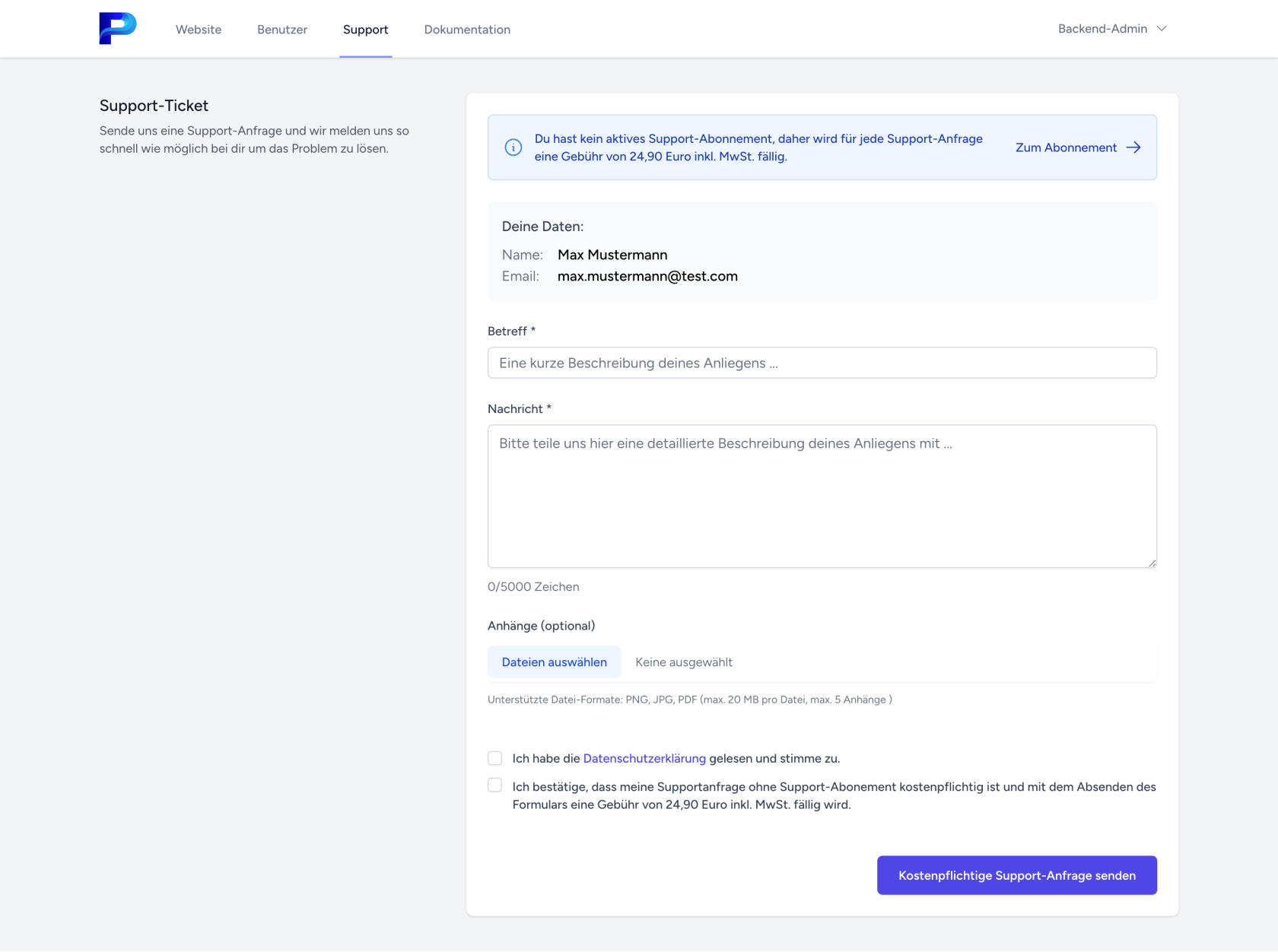
Falls Hilfe benötigt wird, für die in der Dokumentation keine Lösung gefunden wurde, können im Support-Bereich gezielte Anfragen getätigt werden. Die Angaben des Antragstellers werden hierbei automatisch aufgeführt und weitergeleitet.
**Sollte kein Support-Abonnement bestehen, werden die anfallenden Support-Kosten dem Administrator, der dem Abonnement der Webseite zugeordnet werden kann, in Rechnung gestellt!**